ExpoをWindowsでビルド環境をセットアップする
NativeScriptで開発を進めていたが、メンテナンスされていないパッケージなどの問題があまりにも多かったため、最終的に諦めて、React Nativeで開発を進めようと思う。 EXPO GO APPでデバイス上のアプリを開く すると、このようにQRコードが表示される。AndroidまたはiOSデバイスのカメラでQ
GGAMI
NativeScriptで開発を進めていたが、メンテナンスされていないパッケージなどの問題があまりにも多かったため、最終的に諦めて、React Nativeで開発を進めようと思う。 EXPO GO APPでデバイス上のアプリを開く すると、このようにQRコードが表示される。AndroidまたはiOSデバイスのカメラでQ
NativeScriptで開発を進めていたが、メンテナンスされていないパッケージなどの問題があまりにも多かったため、最終的に諦めて、React Nativeで開発を進めようと思う。
npx expo start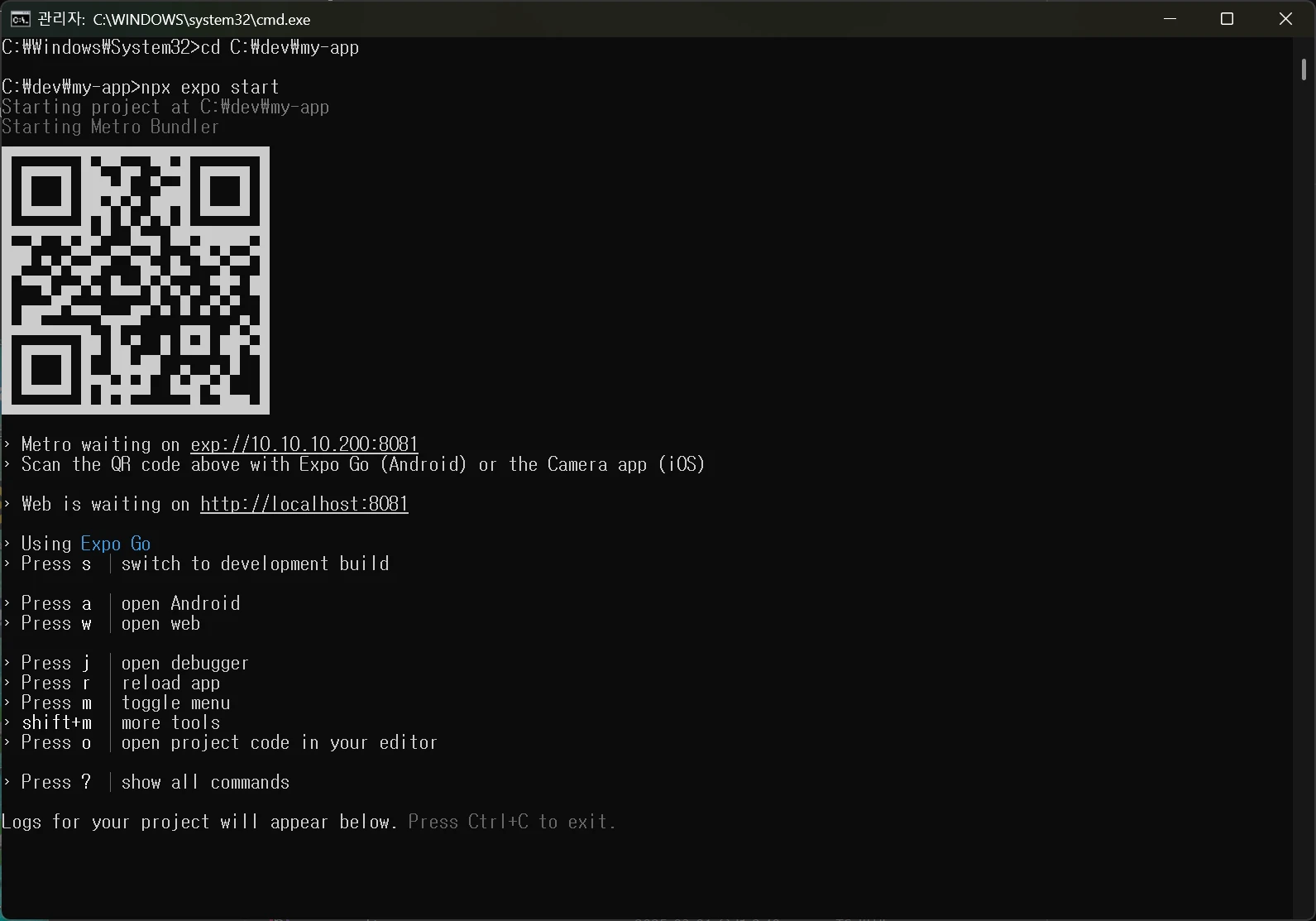 すると、このようにQRコードが表示される。AndroidまたはiOSデバイスのカメラでQRコードを読み取ると、EXPO GOアプリを通じて接続される。
React NativeでAndroidビルドを行うには、Javaのインストールが必要だ。
https://docs.expo.dev/workflow/android-studio-emulator/#install-dependencies
choco install -y microsoft-openjdk17chocoを使ってJDK 17をインストールすればよい。
その後、ビルドコマンドを入力する。
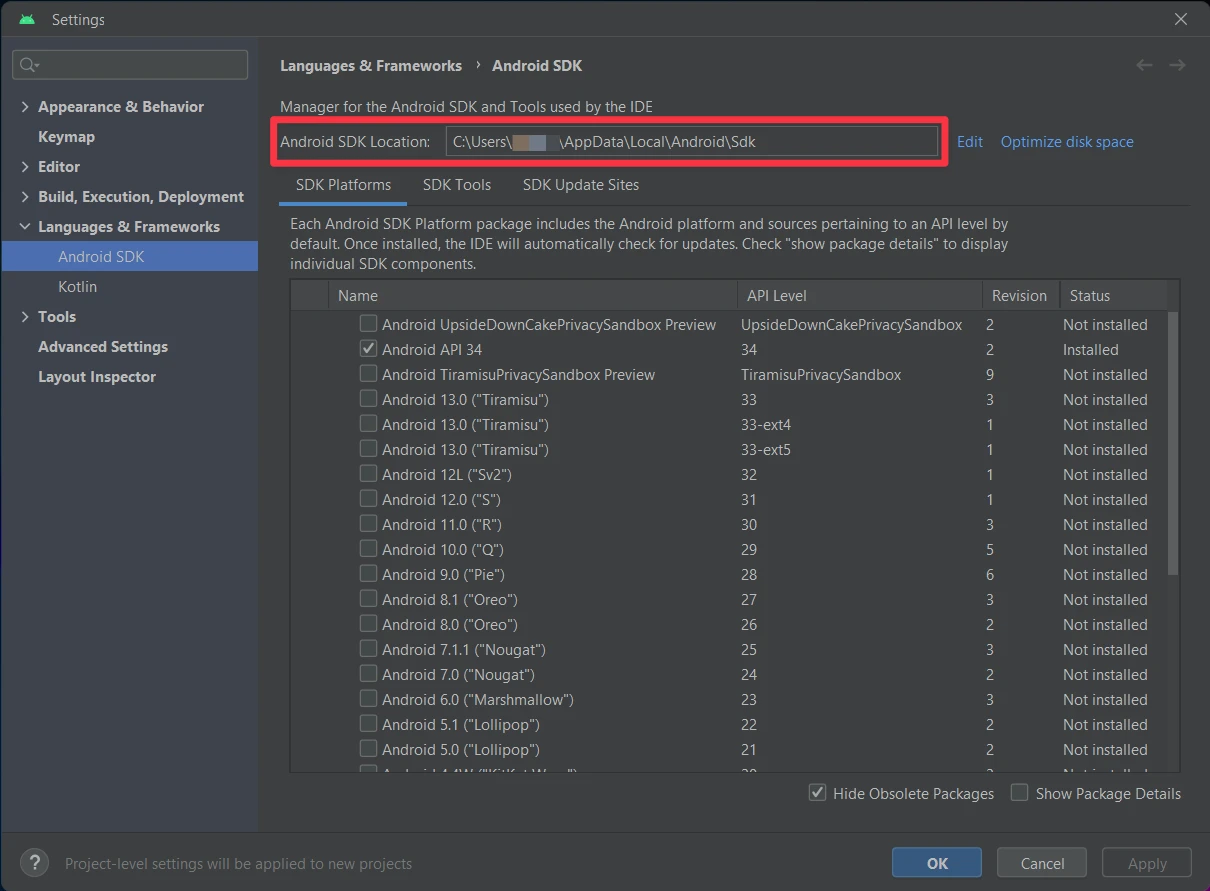
npx expo run:androidAndroid StudioでSDKの場所を手動で確認するには、Settings > Languages & Frameworks > Android SDK に移動します。Android SDK Location の横に表示されている場所を確認してください。
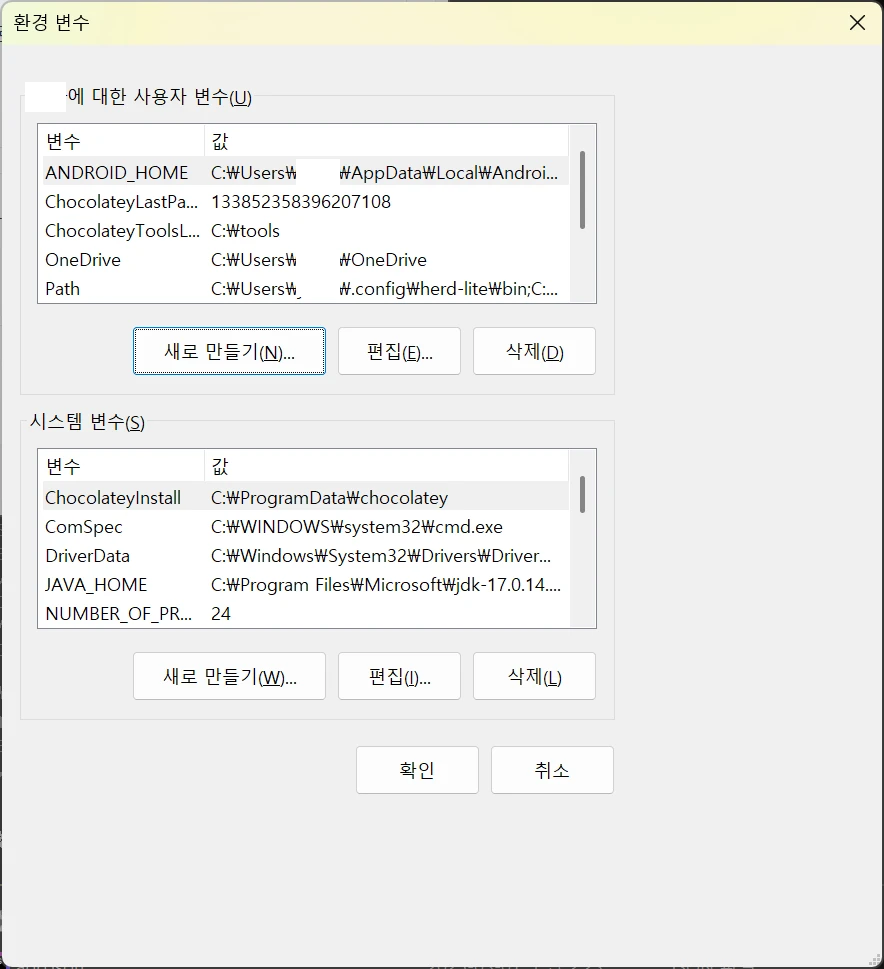
コンピューター(プロパティ)- 詳細システム設定(システムのプロパティ)- ユーザー環境変数(新規)>
변수 이름 : ANDROID_HOME
변수 값 : C:\Users\[USERNAME]\AppData\Local\Android\Sdk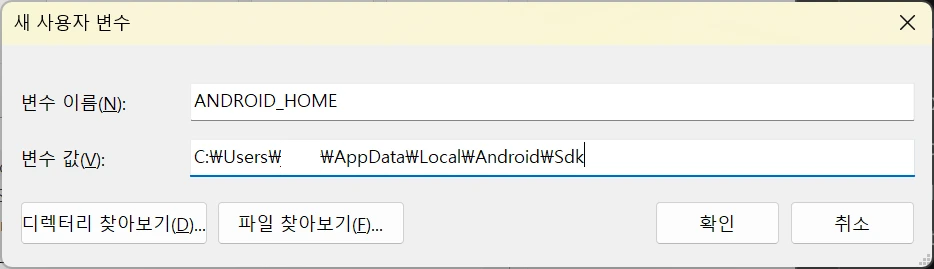
このように設定した後、npx expo run:android コマンドを入力すれば、ビルドが正常に完了する。
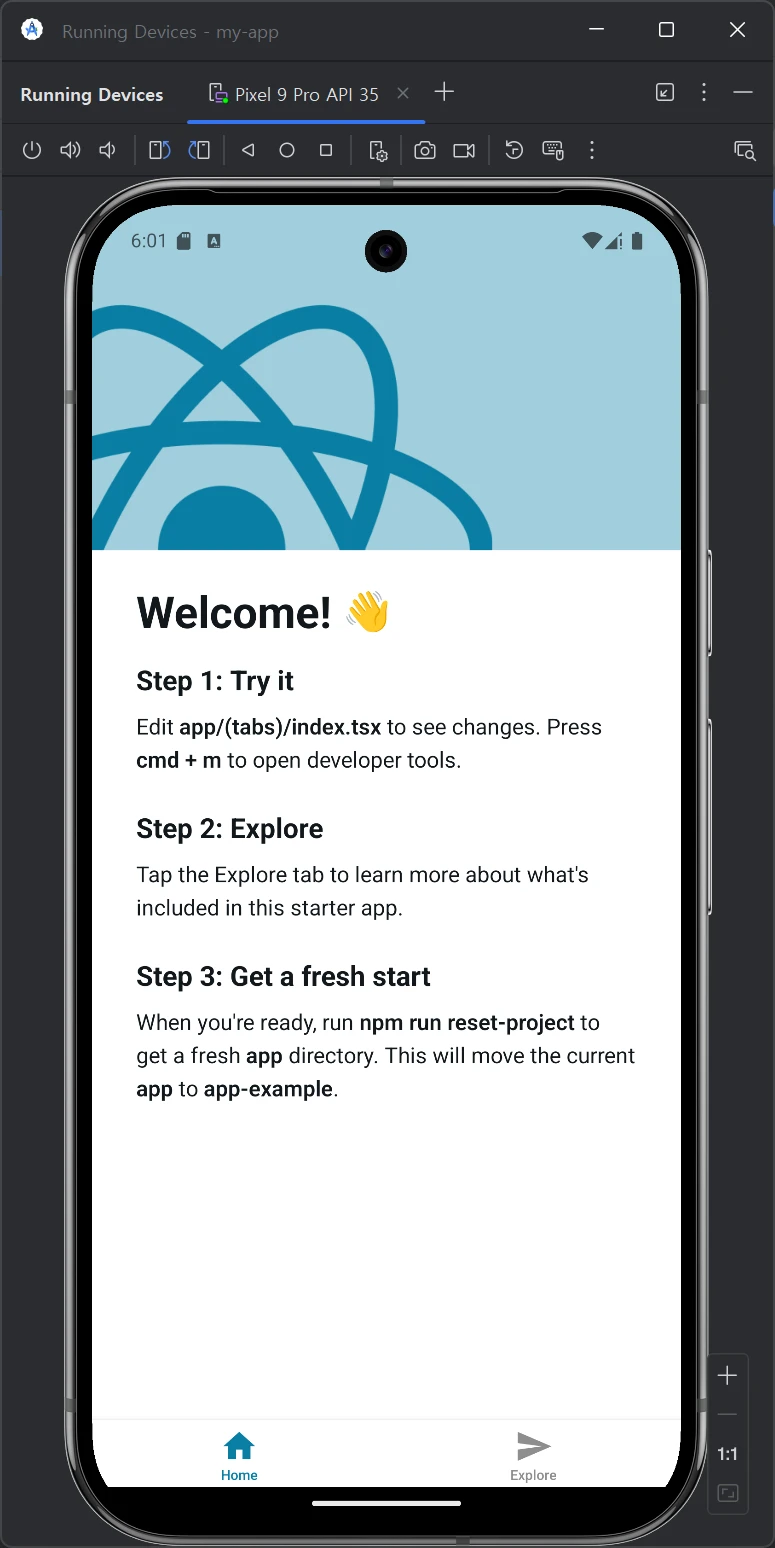
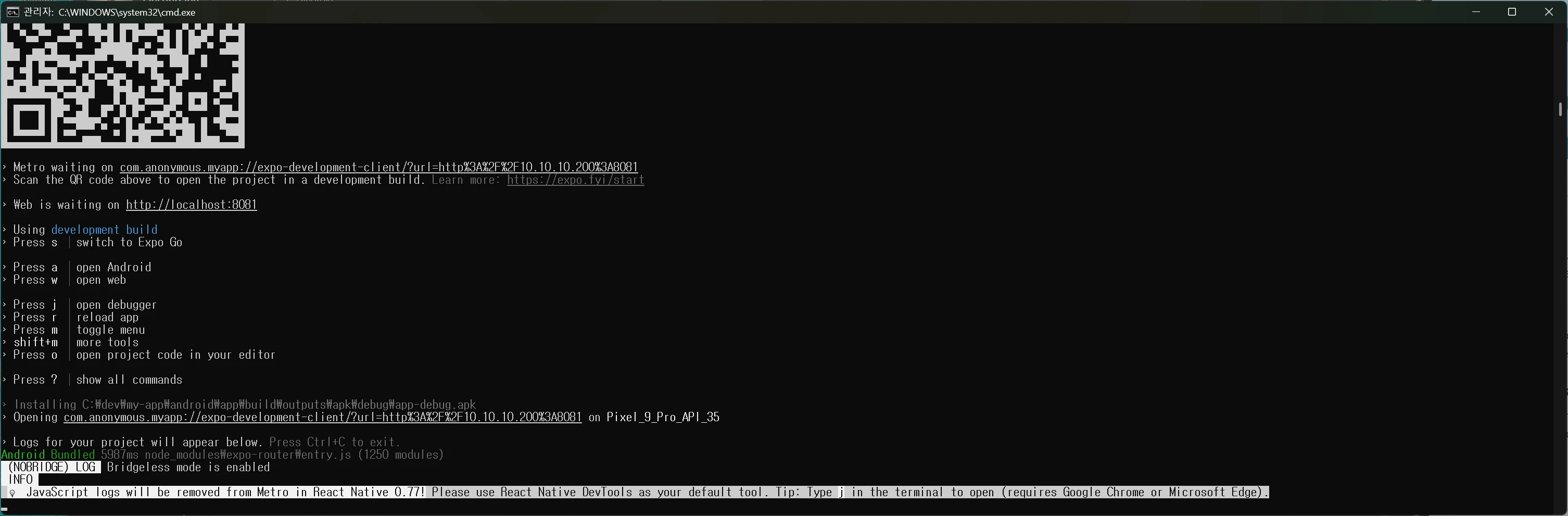 すると、このようにAndroidエミュレーターが起動し、成功する。