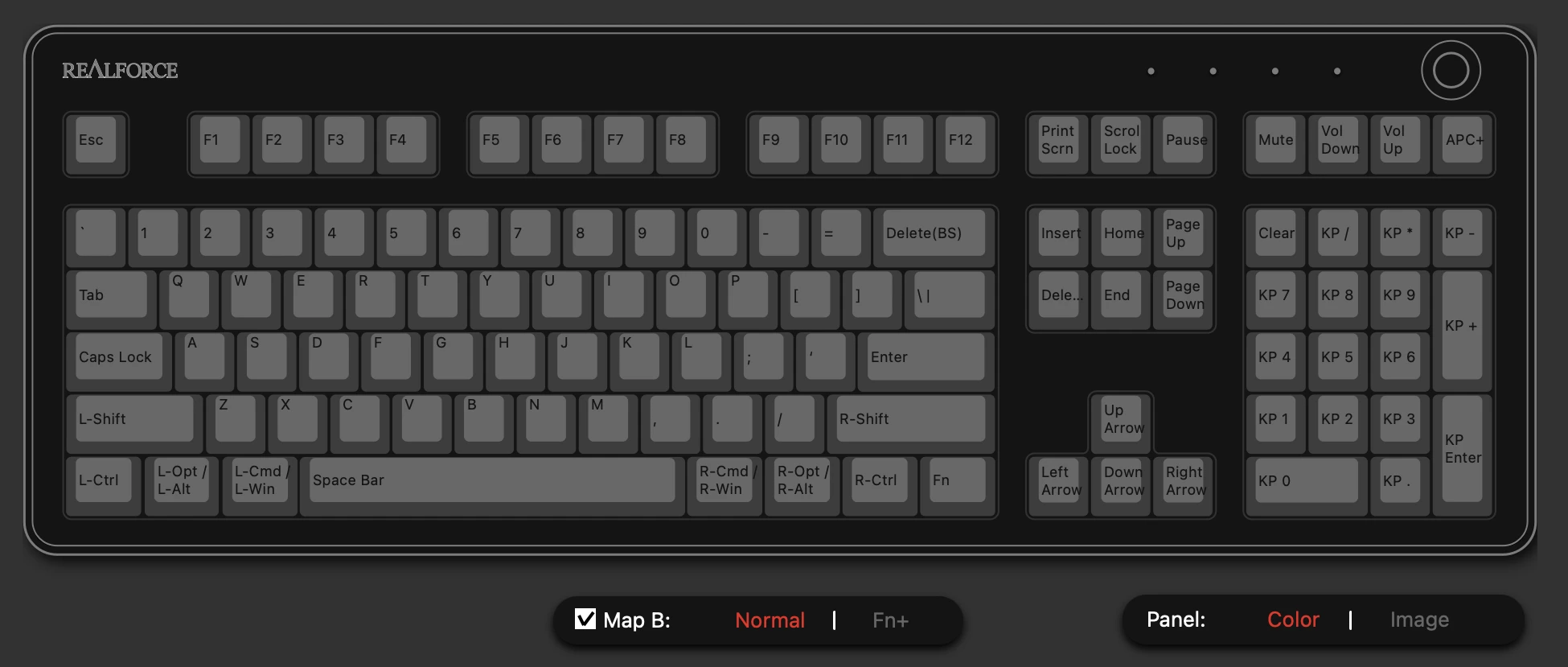
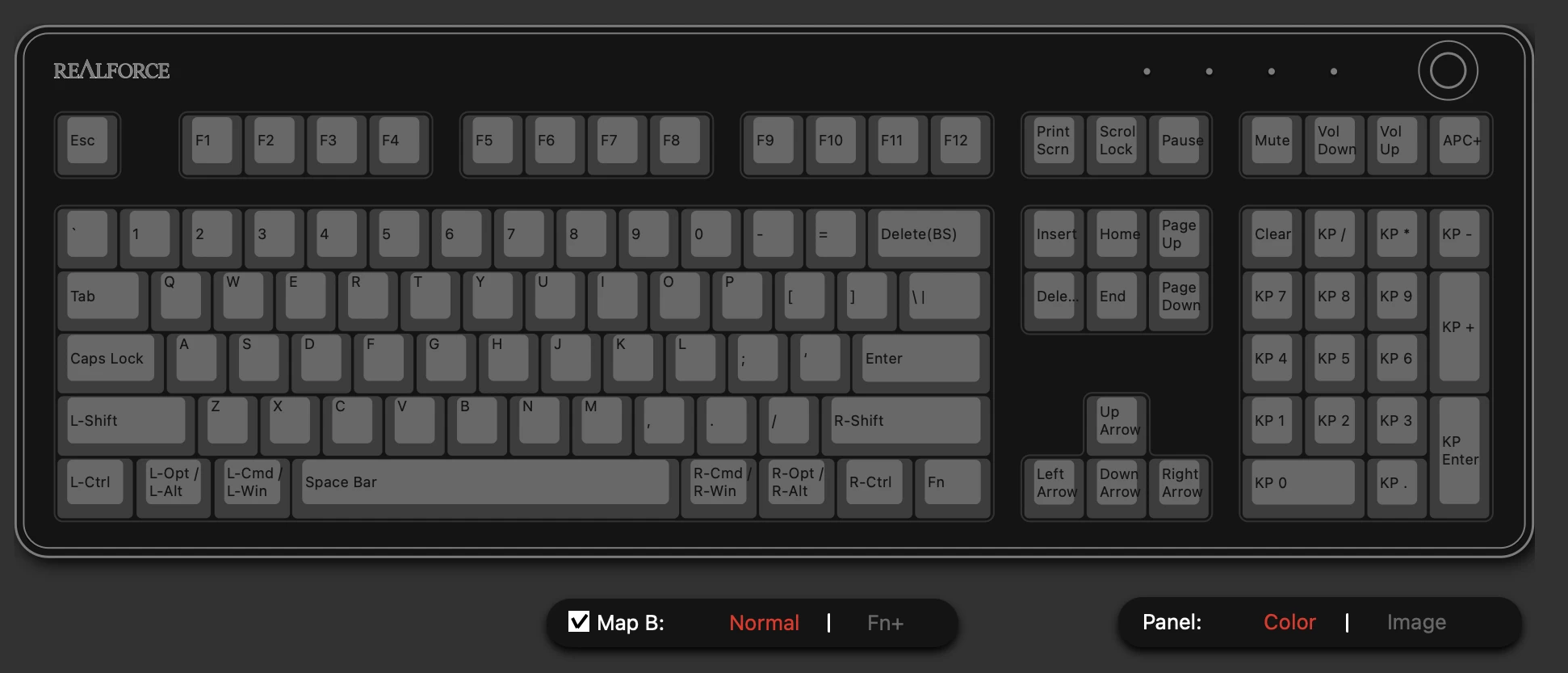
realforceキーボードのキー設定をMac用に変更する
今回、Mac miniを購入するにあたって、キーボードも購入したのですが、 最初に購入したのは https://www.realforce.co.jp/en/products/R3HF11/ R3HF11という製品でした。 ところが、問題は45gということ。 https://www.realforce.co.jp/en
GGAMI
今回、Mac miniを購入するにあたって、キーボードも購入したのですが、 最初に購入したのは https://www.realforce.co.jp/en/products/R3HF11/ R3HF11という製品でした。 ところが、問題は45gということ。 https://www.realforce.co.jp/en
今回、Mac miniを購入するにあたって、キーボードも購入したのですが、
最初に購入したのは
https://www.realforce.co.jp/en/products/R3HF11/
R3HF11という製品でした。
ところが、問題は45gということ。
https://www.realforce.co.jp/en/products/R3SB13/
Windowsで使っていたのはR3SB13という製品で、30gを使っていました。 今回購入したのは45gだったのですが、
この違いが思った以上に大きかったです。 思った以上にタイプミスも多く、長時間タイピングするほど、ものすごく疲れるように感じるではありませんか……。
そこで、R3HF11はすぐに知り合いに中古で売りました。
そして、改めてR3HB13を購入しました。 https://www.realforce.co.jp/en/products/R3HB13/
ただの30gのWindows配列のワイヤレスキーボードです。
ただ、ここで重要なのは、Windows配列であってもREALFORCEのワイヤレスキーボードは、 A、Bの2種類のキーマップを設定して使えるという点です。
そのため、Windows配列の製品を購入しても、十分にMac用の設定に変更できるということです。
R3HF11を購入したときにキー設定を保存しておくべきでしたが、そうしなかったので、インターネットで見つけた画像を使って説明します。
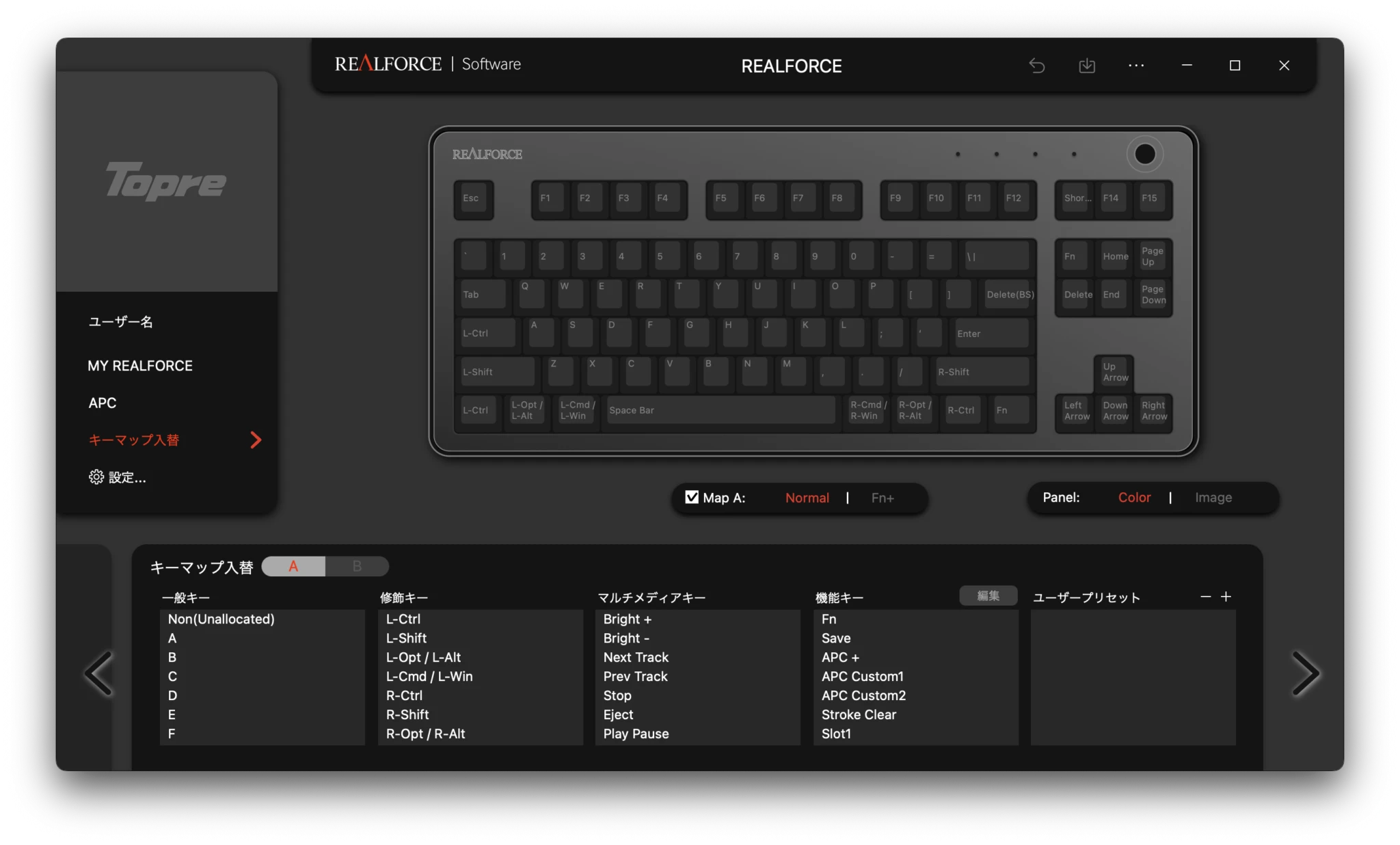 このキー設定がMac用のキーマップ設定です。
設定方法は、下にあるRemapの項目からドラッグ&ドロップして、該当するキーに置くだけです。
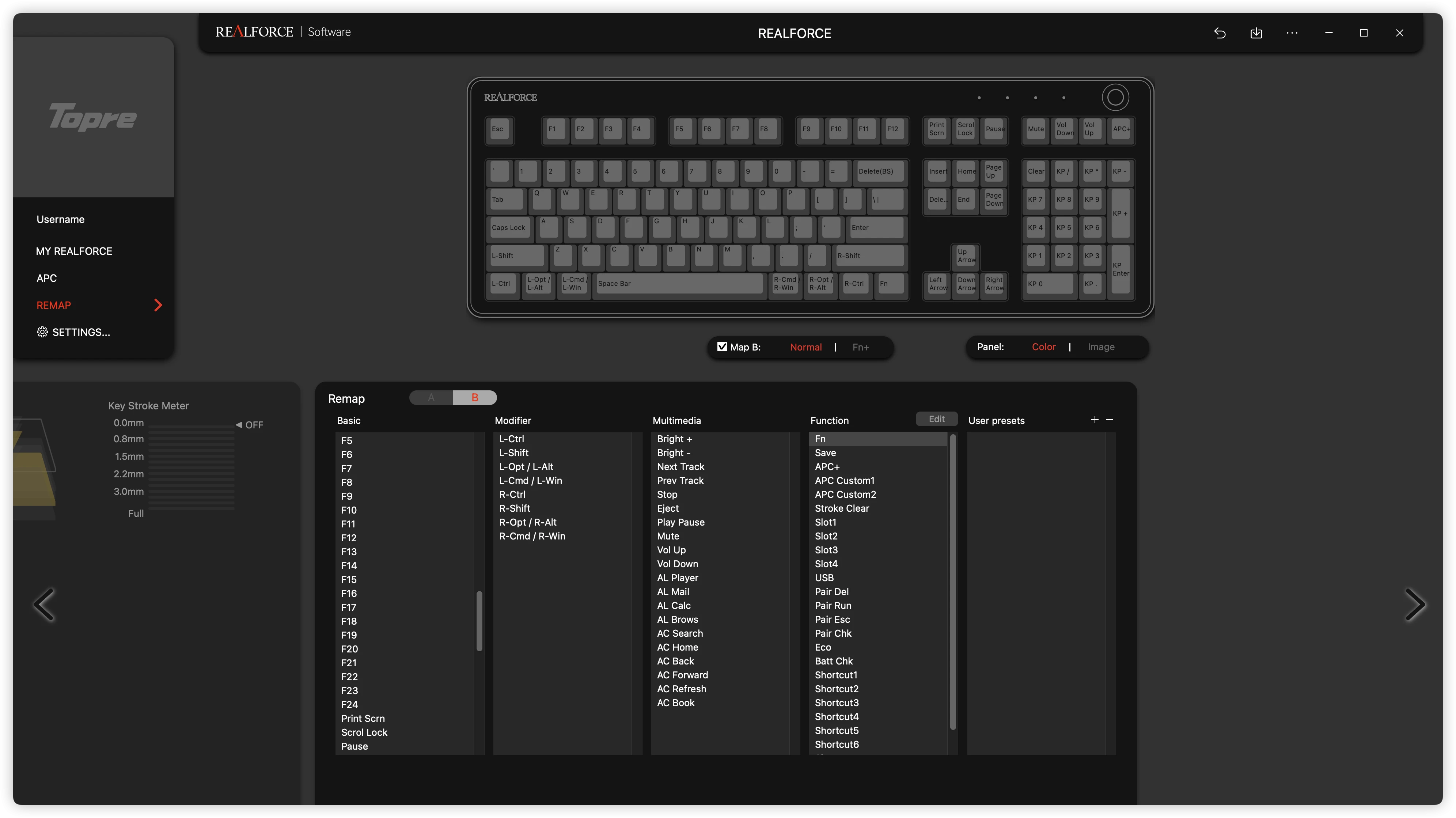
このように、R3HB13をMac専用として使うための設定です。
私はBに設定しました。Windowsに接続して使うときはAを使い、Macで使うときはBを使う予定です。
思ったほど大きな変化はありませんが、とりあえずこのように設定すれば大丈夫です。