
Claude Codeのpermission設定とMCP Toolsの設定
Claude Codeを最初はProで使い、その次にMax x5を使い、 最終的にはMax x20を使うようになった。 そのため開発でよく使っているが、 Enterを押すのさえ面倒になる状況が起きることもある。 このときpermissionを設定すればよいとのことだ。 Permissionの設定 permissions
GGAMI
Claude Codeを最初はProで使い、その次にMax x5を使い、 最終的にはMax x20を使うようになった。 そのため開発でよく使っているが、 Enterを押すのさえ面倒になる状況が起きることもある。 このときpermissionを設定すればよいとのことだ。 Permissionの設定 permissions
Claude Codeを最初はProで使い、その次にMax x5を使い、 最終的にはMax x20を使うようになった。 そのため開発でよく使っているが、 Enterを押すのさえ面倒になる状況が起きることもある。 このときpermissionを設定すればよいとのことだ。
cat ~/.claude/settings.json
code ~/.claude/settings.json
{
"permissions": {
"allow": [
"Bash(rg:*)",
"Bash(ls:*)",
"Bash(find:*)",
"Bash(grep:*)",
"Bash(sed:*)",
permissions.allowとpermissions.denyに該当するコマンドを自動的に許可するようにしておくとよい。(セキュリティ上危険のないコマンドだけを設定)
MCP toolsを使うには、mcpServerを接続すればよい。
cat ~/.claude.json
code ~/.claude.json
ここにはClaude関連のデータがすべて保存されている。 mcpServerはプロジェクトごとに設定できるが、グローバルに設定する方法もある。
  "lastReleaseNotesSeen": "1.0.29",
  "mcpServers": {
    "context7": {
      "type": "sse",
      "url": "https://mcp.context7.com/sse"
}lastReleaseNotesSeenのすぐ下に、このようにmcpServerを追加すればよい。
私は現在このように使っている。 mcpServerのリストには、引き続き便利なものを追加し、必要ないものは削除するとよいと思う。
そして、追加で使ってみようと思っているものに、https://github.com/oraios/serena がある。
これはプロジェクトごとに設定が必要なようだ。(プロジェクトの内容を把握し、メモリ機能もあるからだろうか)
Claudeを使うプロジェクトのフォルダで
claude mcp add serena -- uvx --from git+https://github.com/oraios/serena serena-mcp-server --context ide-assistant --project $(pwd)上記のコマンドを入力すればよい。
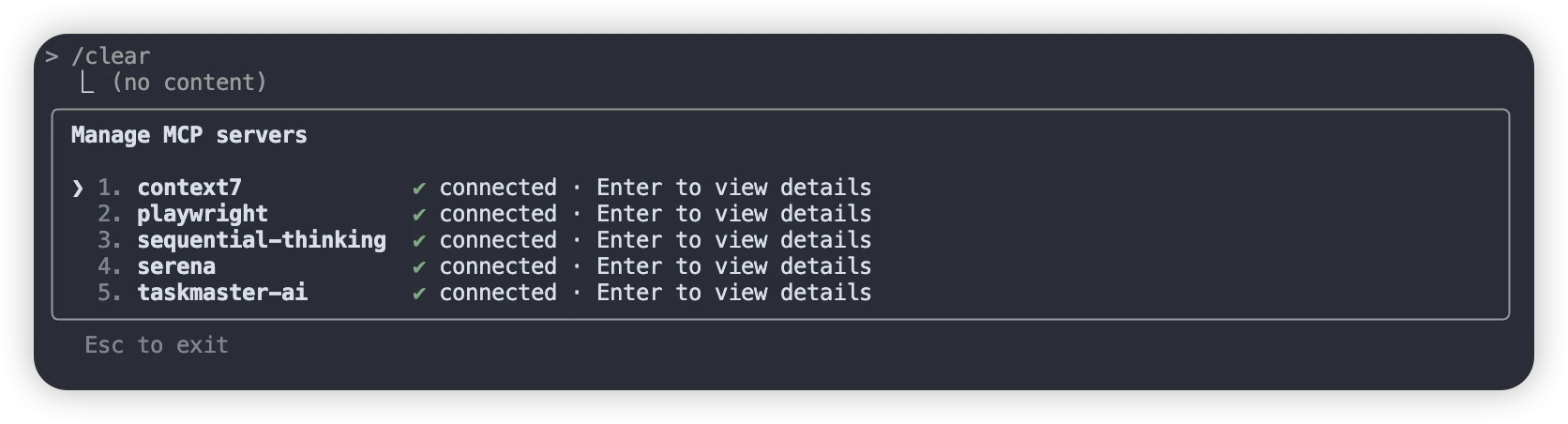 その後、Claudeで
/mcpコマンドを入力すると、このように接続されたMCPサーバーが表示され、LLMを使っているとツールを自動で使うようになる。
code ~/.claude/CLAUDE.md該当ファイルを編集すればよい。(グローバルファイル)