
Surface Proの工場出荷時設定へのリセット方法の紹介
Surface Proを使っているのですが、少し使ってみたところ、コントロール パネル(プログラムのアンインストール)から不明な権限エラーが出て削除できなかったりしたので……この機会にSurface Proを工場出荷時の状態にリセットして、フォーマットしてみようと思います。 MS Surface Proを工場出荷時の状
GGAMI
Surface Proを使っているのですが、少し使ってみたところ、コントロール パネル(プログラムのアンインストール)から不明な権限エラーが出て削除できなかったりしたので……この機会にSurface Proを工場出荷時の状態にリセットして、フォーマットしてみようと思います。 MS Surface Proを工場出荷時の状
目次
Surface Proを使っているのですが、少し使ってみたところ、コントロール パネル(プログラムのアンインストール)から不明な権限エラーが出て削除できなかったりしたので……この機会にSurface Proを工場出荷時の状態にリセットして、フォーマットしてみようと思います。
Surface Proは一般的なコンピューターやノートパソコンとは異なり、専用ファイルを使って工場出荷時の状態にリセットする必要があります。
この工場出荷時設定へのリセットは通常のフォーマットと同じなので、大切なデータはご自身でバックアップしてください。(必須)
16GB以上のUSBが必要です。
USBをFAT32形式でフォーマットしてください。
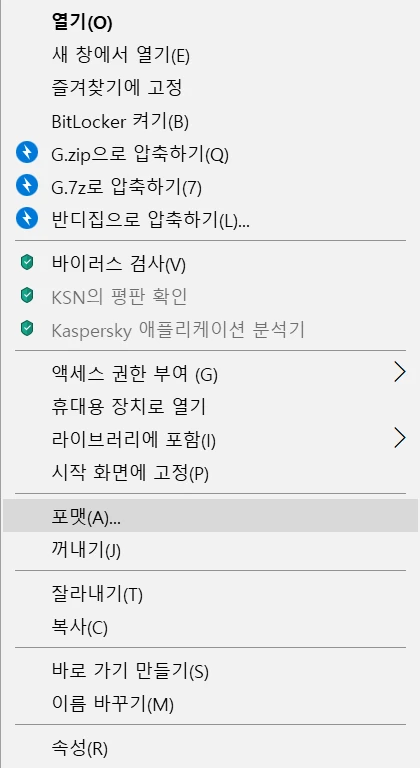
フォーマットは、PCからUSBを右クリックし、[フォーマット]欄で行えます。
USBのフォーマットが終わったら、以下の手順に進んでください。
上のリンクをクリックしてダウンロードします。シリアル番号はSurface Proの背面に記載されています。
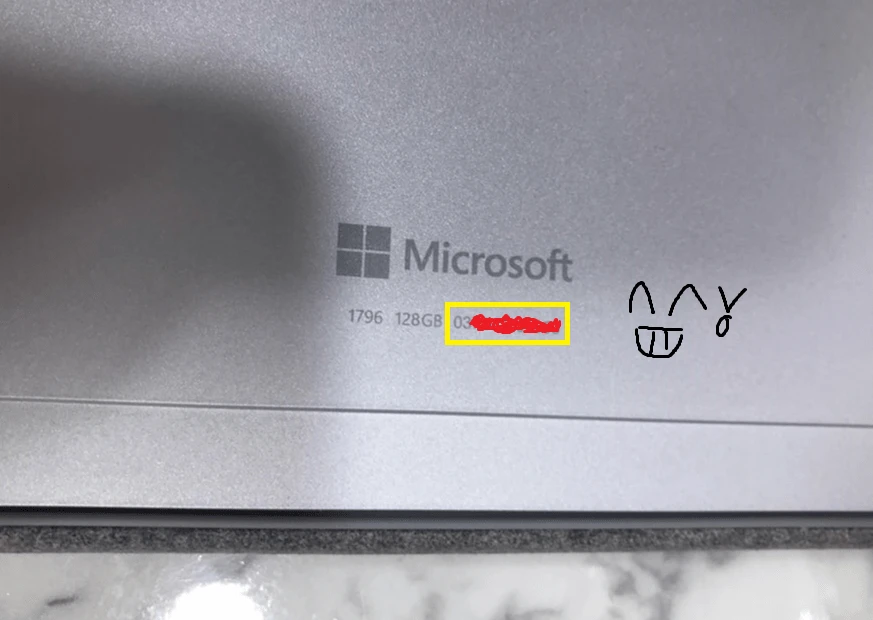
最初、私はSurface Pro 7だと思っていましたが、シリアル番号を入力すると、自動的にSurface Pro 6と表示されます ^^
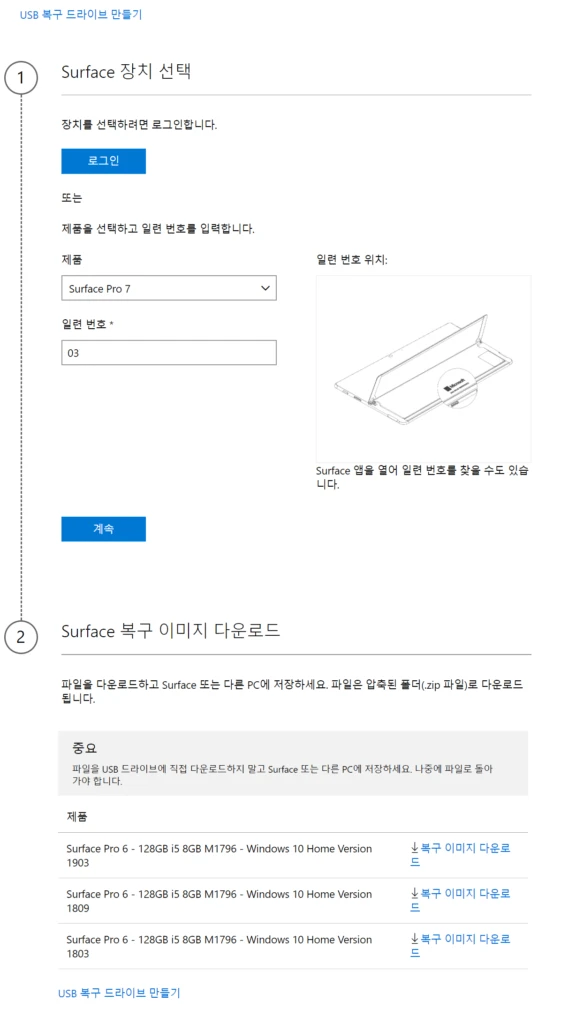
ダウンロードした圧縮ファイルを解凍し、できたファイルをFAT32でフォーマットしたUSBにコピーします。(例:SurfacePro6_BMR_102_9.507.0.zip)
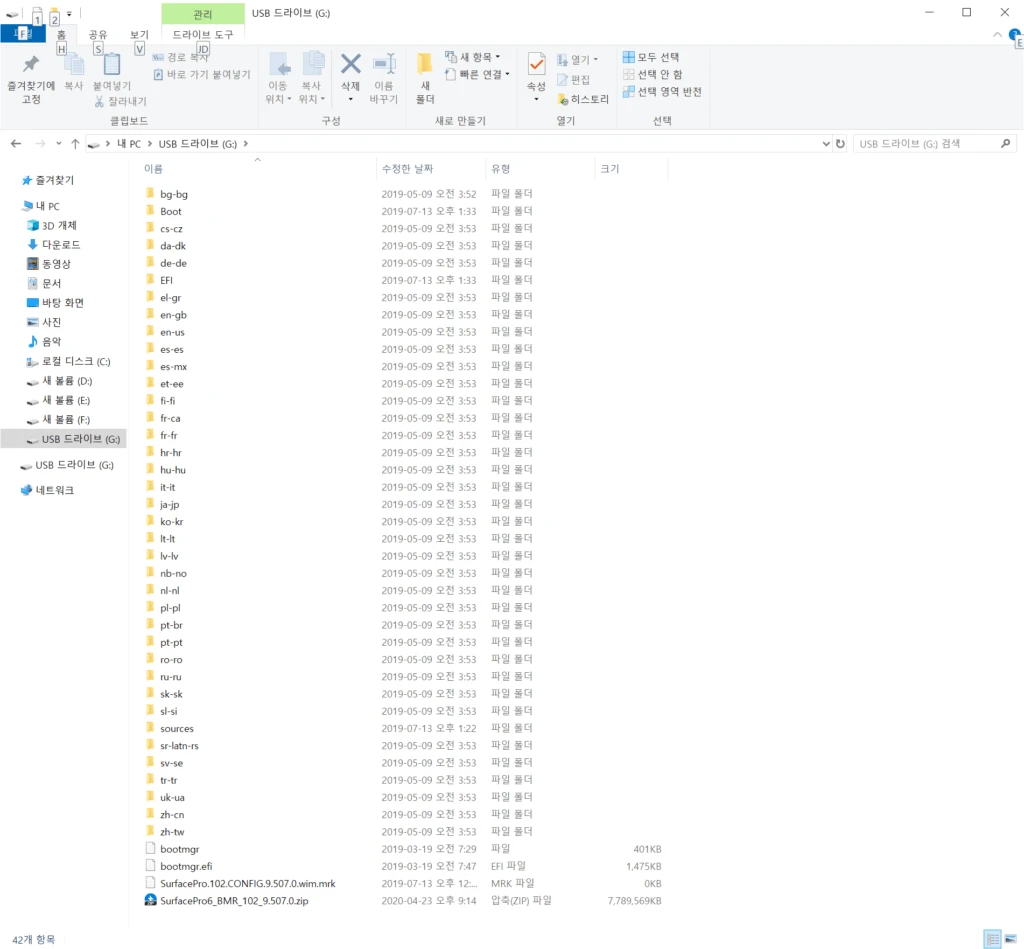
USBブートディスクをSurfaceに接続します。
「- 音量」「+ 音量」ボタンを押しながら、「電源」ボタンも同時に押します。
「- 音量」「+ 音量」ボタンは、リセットモードに入るまで押したままにします。
(- 音量ではなく、+ 音量です……Surface 6以降の場合かもしれません……)
@ リセットモードに入れず、Windowsが起動した場合は、リセットモードに入れるまで繰り返してください。
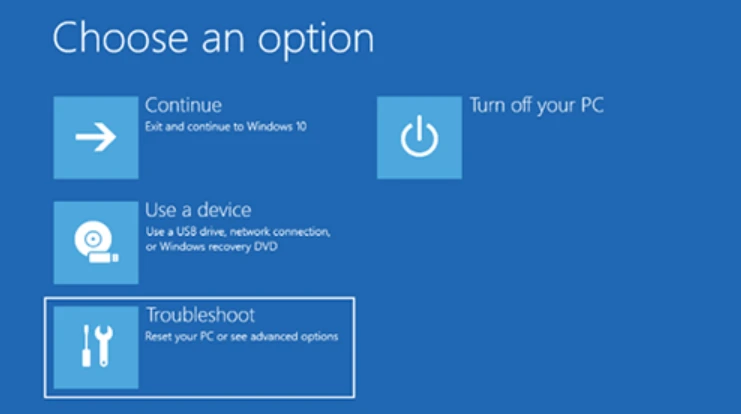
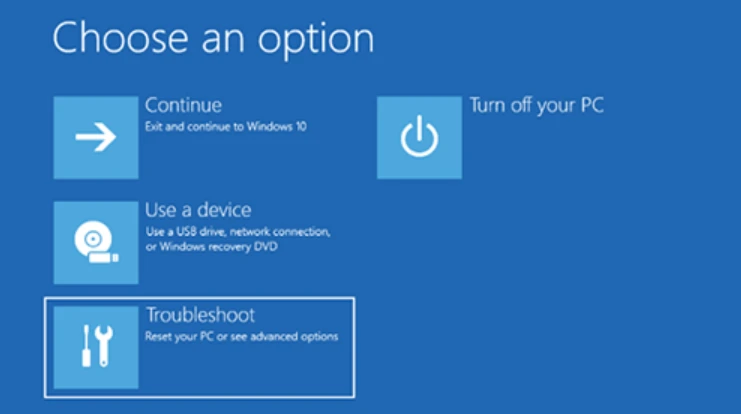
リセットモードに入ったら、「トラブルシューティング」に進み、「ドライブから回復」を押して工場出荷時設定へのリセットを実行してください。
工場出荷時設定へのリセットがすべて完了すると、Surface Proが起動してWindowsの初期設定画面に入ります。ここでUSBを取り外し、残りの設定を完了してください。
設定がすべて終わったら、Windows Updateを実行してください。
以前使っていたSurface Proを販売したときに、工場出荷時の状態にリセットしてから販売したことがありますが、今回は自分で使っていたSurface Proを工場出荷時の状態にリセットしてみました。
問題なくうまくいってよかったです。
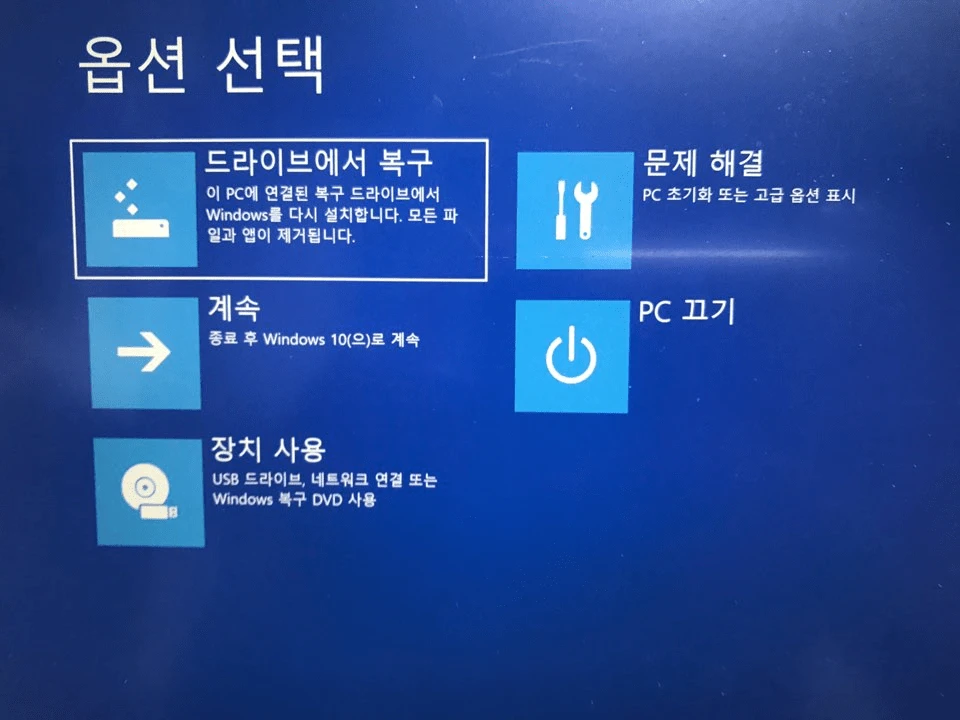
「ドライブから回復」をクリック
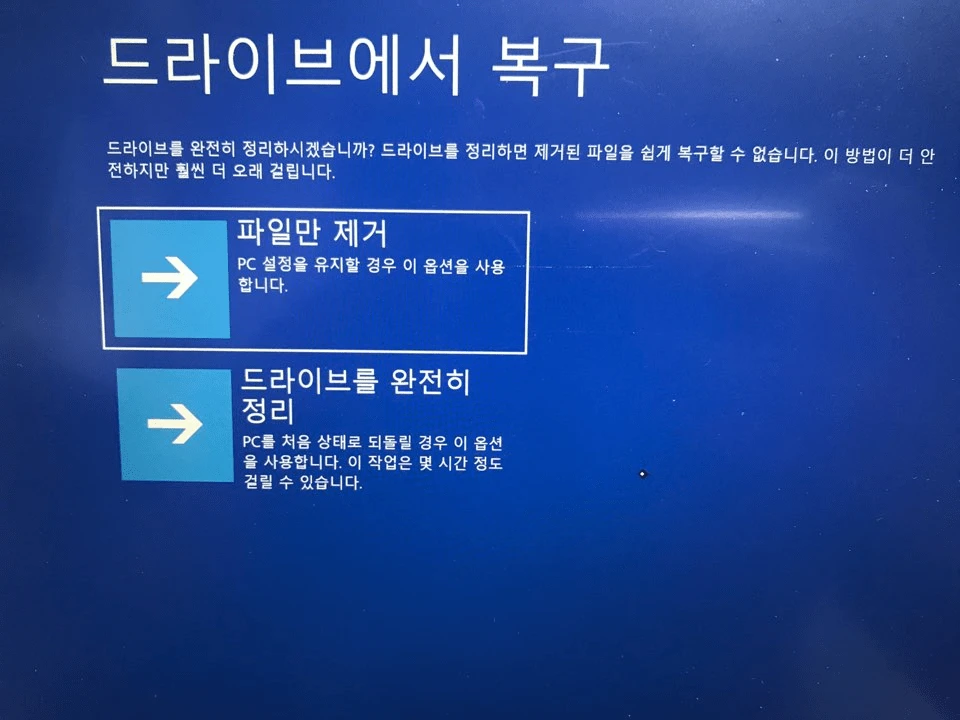
「ドライブを完全にクリーンアップする」をクリック
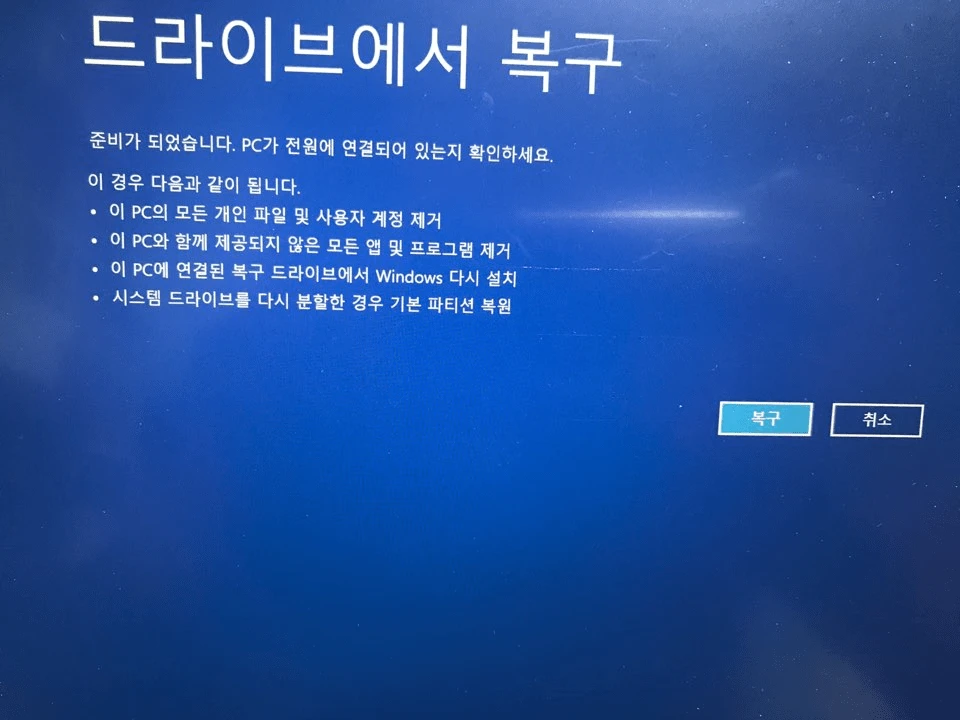
「回復」をクリック
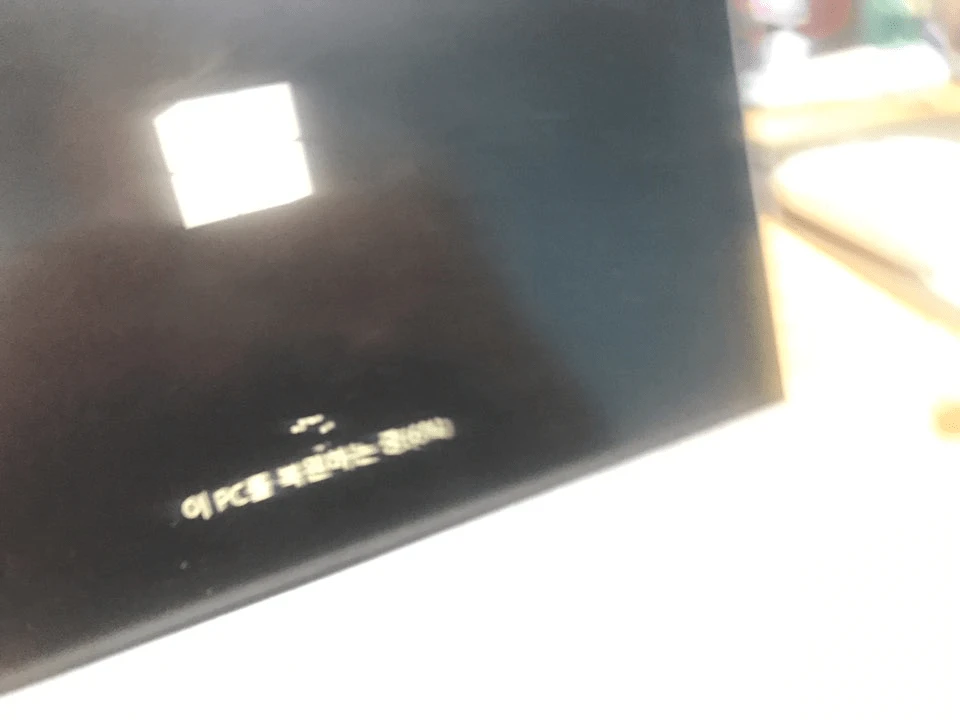
回復中……
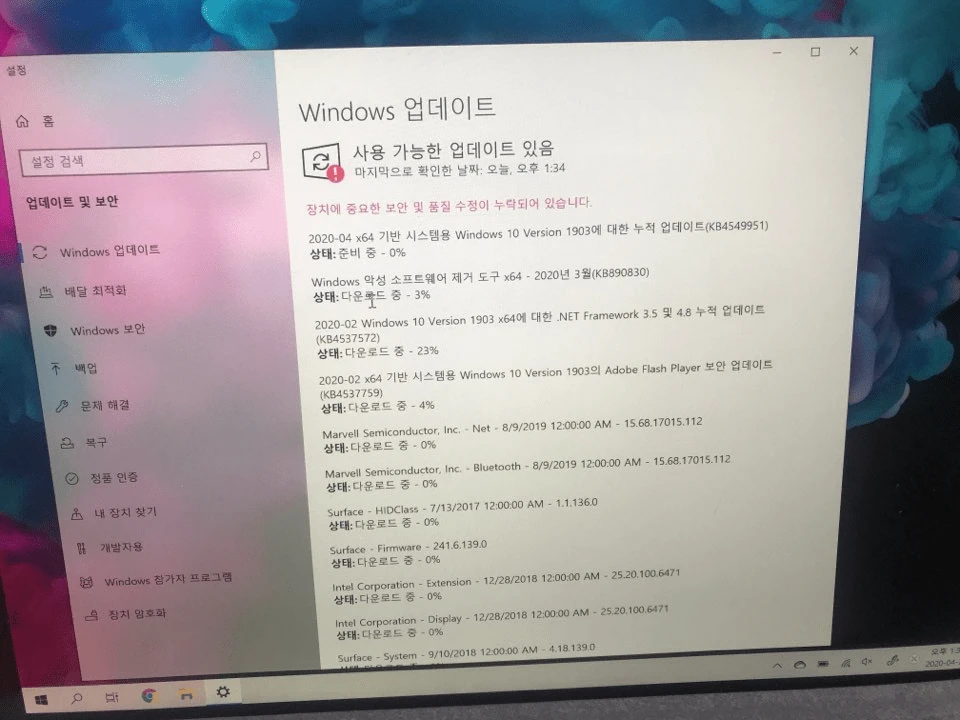
設定後、アップデートを実行。
昔はそうではなかったのに、インターネットにも接続しなければならないし、Microsoftアカウントとも連携しなければならなかった……最初に購入してセットアップしたときは、そうではなかったと思うのだけれど……Windowsユーザーを作っただけだったような気がする。とにかく、今はMicrosoftアカウントを連携しておいた。