
claude code permission 설정하고 mcp Tools 설정하기
Claude permission과 mcp 서버 설정 방법을 간단히 정리했어요. 프로젝트별 mcp 추가와 활용 팁도 함께 확인하세요!
GGAMI
Claude permission과 mcp 서버 설정 방법을 간단히 정리했어요. 프로젝트별 mcp 추가와 활용 팁도 함께 확인하세요!
Claude code 를 처음에는 Pro로 사용하다가, 그다음에 Max x5 사용하다가, 결국에는 Max x20 을 사용하게 됬다. 그래서 개발에 잘 사용하고 있는데, 엔터 눌러주기도 귀찮아지는 상황이 발생하기도 하는데, 이때 permission 을 설정해주면 된다고 한다.
cat ~/.claude/settings.json
code ~/.claude/settings.json
{
"permissions": {
"allow": [
"Bash(rg:*)",
"Bash(ls:*)",
"Bash(find:*)",
"Bash(grep:*)",
"Bash(sed:*)",
permissions.allow 와 permissions.deny 에 해당 명령어를 자동으로 허용하게 해주면 좋다. (보안상 위험 없는 커맨드들만 설정)
mcp tools 을 사용하기 위해서, mcpServer를 연결해주면 된다.
cat ~/.claude.json
code ~/.claude.json
이곳에 클로드 관련된 데이터들이 모두 다 존재한다. mcpServer 는 각 프로젝트 별로 설정할 수 있지만, 글로벌하게 설정하는 방법이 있다.
  "lastReleaseNotesSeen": "1.0.29",
  "mcpServers": {
    "context7": {
      "type": "sse",
      "url": "https://mcp.context7.com/sse"
    }
lastReleaseNotesSeen 바로 아래에 이렇게 mcpServer 를 넣어주면 된다.
나는 현재 이렇게 사용하고 있다. mcpServer 리스트는 계속해서 유용한건 추가하고, 필요 없는건 삭제하면 좋을 것 같다.
그리고 추가로 사용해보려고 하는 것이, https://github.com/oraios/serena 이라고 있다.
이것은 프로젝트 별로 설정이 필요한 것 같다. (프로젝트 내용을 파악하고 메모리 기능이 있어서 그런가 봄)
클로드를 사용할 프로젝트 폴더에서
claude mcp add serena -- uvx --from git+https://github.com/oraios/serena serena-mcp-server --context ide-assistant --project $(pwd)위 명령어를 입력해주면 된다.
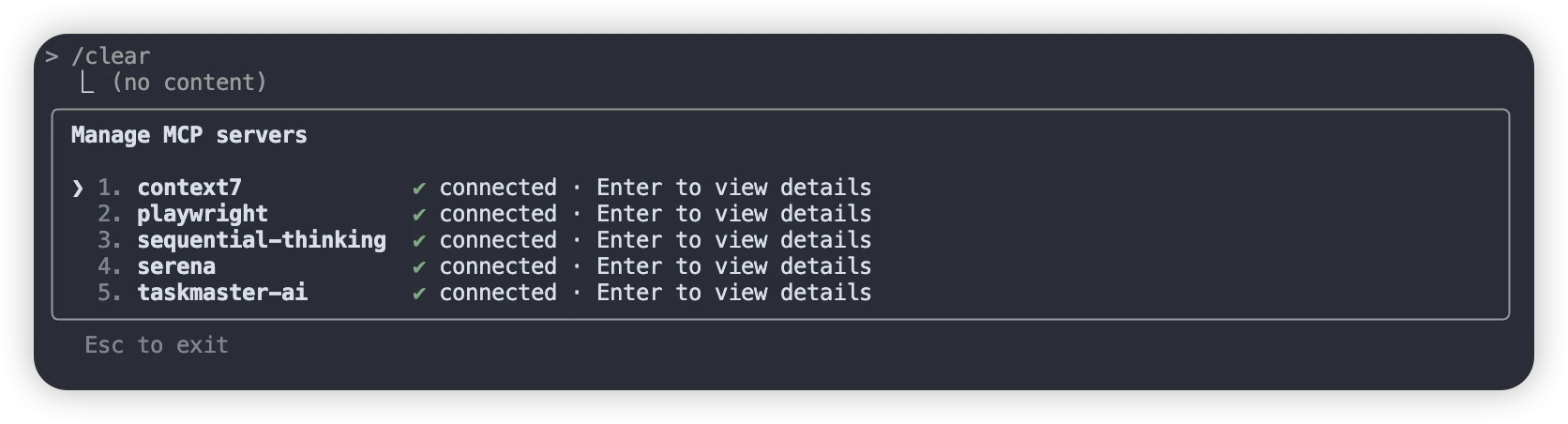 그 다음에 Claude 에서
 /mcp 명령어 입력할 경우, 이렇게 연결된 mcp 서버들이 출력 되고, LLM 사용하다보면 툴을 알아서 사용하게 된다.
code ~/.claude/CLAUDE.md해당 파일을 수정하면 된다. (글로벌 파일임)