
Zebra ZD421 韩文字体安装方法
安装韩文字体 下面介绍 Zebra ZD421 产品的韩文字体安装方法。 这是一款标签条码打印机,我购买的是300dpi并一直在使用。 不过,虽然ZPL条码打印语言比想象中做得不错,但存在定位不准的问题。(不过设置一次之后倒也不会怎么变,但不能自动设置,需要手动调整,比较麻烦) 在标签上打印韩文 这款标签打印机必须安装
GGAMI
安装韩文字体 下面介绍 Zebra ZD421 产品的韩文字体安装方法。 这是一款标签条码打印机,我购买的是300dpi并一直在使用。 不过,虽然ZPL条码打印语言比想象中做得不错,但存在定位不准的问题。(不过设置一次之后倒也不会怎么变,但不能自动设置,需要手动调整,比较麻烦) 在标签上打印韩文 这款标签打印机必须安装
目录
下面介绍 Zebra ZD421 产品的韩文字体安装方法。

这是一款标签条码打印机,我购买的是300dpi并一直在使用。 不过,虽然ZPL条码打印语言比想象中做得不错,但存在定位不准的问题。(不过设置一次之后倒也不会怎么变,但不能自动设置,需要手动调整,比较麻烦)
这款标签打印机必须安装韩文字体才能打印韩文。不过在谷歌上搜索,能找到的资料并没有想象中那么多。 所以在这里分享一下相关内容。
不同字体会导致字间距等有所不同。 比较常见的开放字体似乎有 Uhangul.zse Kfont3.zsu 这两个文件。
目前没有文件上传功能,所以先不管,之后如果添加上传功能,应该也要一并上传。
我们要安装的字体是 SourceHanSansK-Medium.ttf。 这款字体不是 Zebra 专用字体,因此体积非常大。 就是大家熟知的思源黑体。
https://fonts.google.com/noto/specimen/Noto+Sans+KR
https://www.zebra.com/us/en/support-downloads/printers/desktop/zd421.html 为了上传字体,需要通过上面的链接安装 Windows Printer Driver v10。

 在打印机设置中进入 驱动程序设置 中。
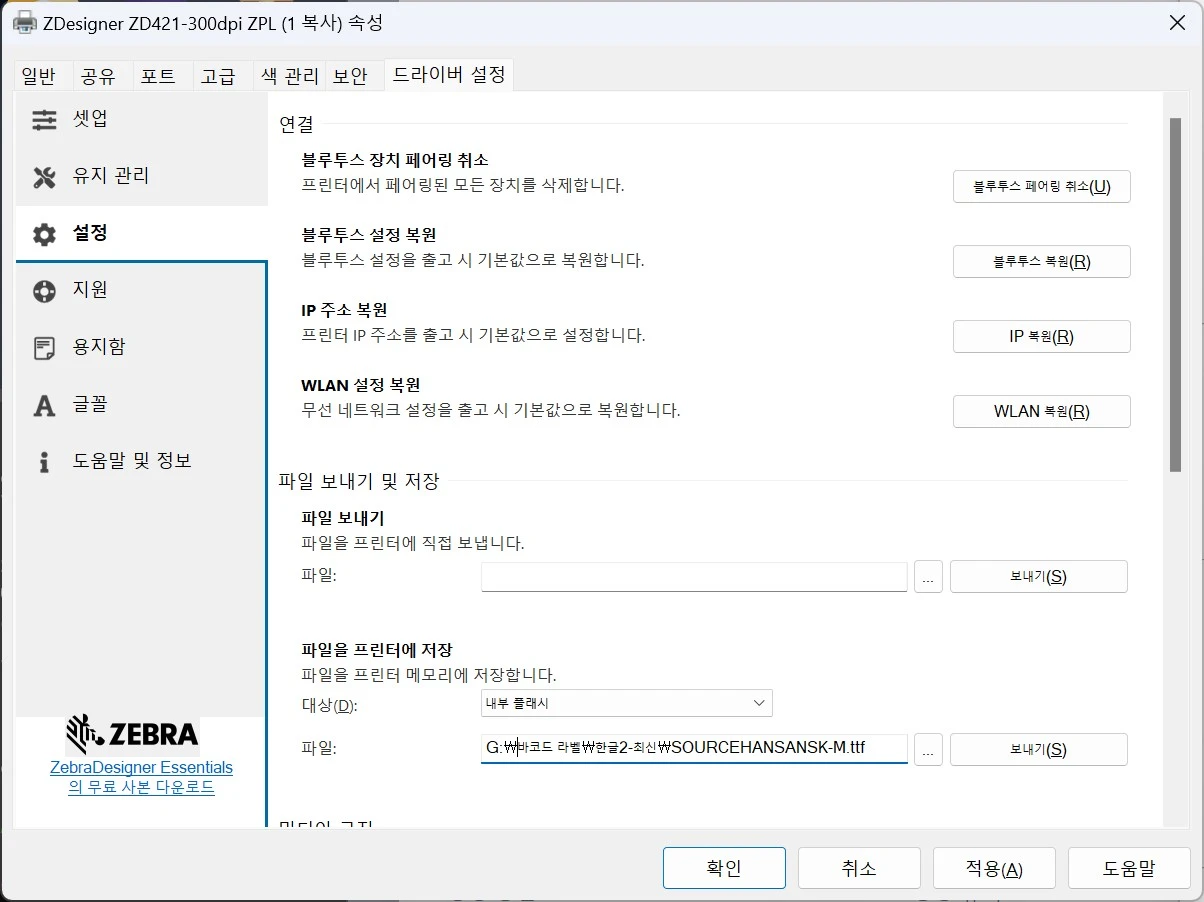
在这里通过 将文件保存到打印机 来选择字体文件。 目标选择为 内部闪存。

访问打印机的 IP 地址后,可以看到目录,并在这里确认上传的文件。 上图是当前完全处于初始配置状态的画面。
撰写这篇文章时,出现了问题。 因此当时我向 Zebra Technologies 请求了支持,后来收到支持团队的联系后,解决了该问题。
https://supportcommunity.zebra.com/s/article/Using-the-SGD-Allcv-Command-U1-getvar-allcv-CR?language=en_US 正如上面的链接所述,执行相关操作即可获取全部设置数据。
! U1 getvar "allcv"不知为何,可能是在发送字体的过程中出了问题,导致 WebGUI 显示乱码。 关于这一点,我在支持团队的指导下解决了问题。
! U1 setvar "device.oem.manufacturer_name" "Zebra Technologies"
! U1 setvar "device.oem.model_name" "ZTC ZD421-300dpi ZPL"
! U1 setvar "device.oem.home_url" "https://www.zebra.com"
! U1 setvar "device.oem.support_url" "https://www.zebra.com/support.html"
^XA^JUS^XZ
! U1 do "device.reset" "" <CR>
因为我的是 ZTC ZD421-300dpi ZPL,所以用上述信息更新了 device 数据。
之后数据就正常输出了。
修复上述错误时,我了解到有一个名为 zpl.relative_darkness 的值。
这里也有相关说明,但内容比想象中难懂得多。
解释一下,如果该值设置为170, 在 ZPL 代码中
~SD11如果发送该指令,就会按 zpl.relative_darkness + SD 值应用。 可以理解为应用 17 + 11 = 28。
也就是说,zpl.relative_darkness 是设备默认的浓度值,虽然应用范围为 -300 ~ 300。 这个数值可以理解为按 /10 计算后应用。 也就是说,170会按17应用。
不过,反正我的配置是通过 ZPL 代码发送,并且每次都会设置 ~SD, 所以将 zpl.relative_darkness 默认设为 0, 然后发送 ~SD24 左右即可。
这里重要的是,zpl.relative_darkness 的值必须设为0。
(不过它的默认值确实是0)
总之,安装字体时不能通过 파일 보내기 来发送。
这是在接受支持时才知道的,但为什么之前第一台设备没有问题?我也无法理解。
字体一定要通过 将文件保存到打印机 来发送,这样似乎就能正常使用,不会出问题。
以上。