
RockyLinux 9 安装,服务器电脑格式化
格式化前清理磁盘 查看文件夹容量 ncdu 查看磁盘信息 lsblk lsblk f SSD 优化 fstrim v / fstrim v /db 开始格式化 hdd ext4 格式 ssd xfs 格式 首先需要确认磁盘 ID 值。 fdisk l HDD 格式化 umount /dev/sda wipefs a /
GGAMI
格式化前清理磁盘 查看文件夹容量 ncdu 查看磁盘信息 lsblk lsblk f SSD 优化 fstrim v / fstrim v /db 开始格式化 hdd ext4 格式 ssd xfs 格式 首先需要确认磁盘 ID 值。 fdisk l HDD 格式化 umount /dev/sda wipefs a /
目录
umount /dev/sda wipefs -a /dev/sda mkfs -t ext4 -F /dev/sda
umount /dev/nvme1n1 wipefs -a /dev/nvme1n1 mkfs -t xfs -f /dev/nvme1n1
fuser -m /dev/nvme1n1p1 输入上述命令后,就可以确认磁盘是否正在使用。
/dev/nvme1n1: 4975c 5431 5522c 5911 6212c 6834c 6901c 6908c 7125c 7820c 7857c 7858c 7861c 7862c 7863c 8524c 8526c 8527c 8579c 8580c 8582c 2351932c 2351998c 2352089c如果正在使用,就必须关闭正在使用的进程。
感觉好久没有登录 linux gui 了,感觉比以前友好了很多,也方便了不少…… 以前光是安装就很复杂,非常难…… 总之,下面介绍安装之后的操作。
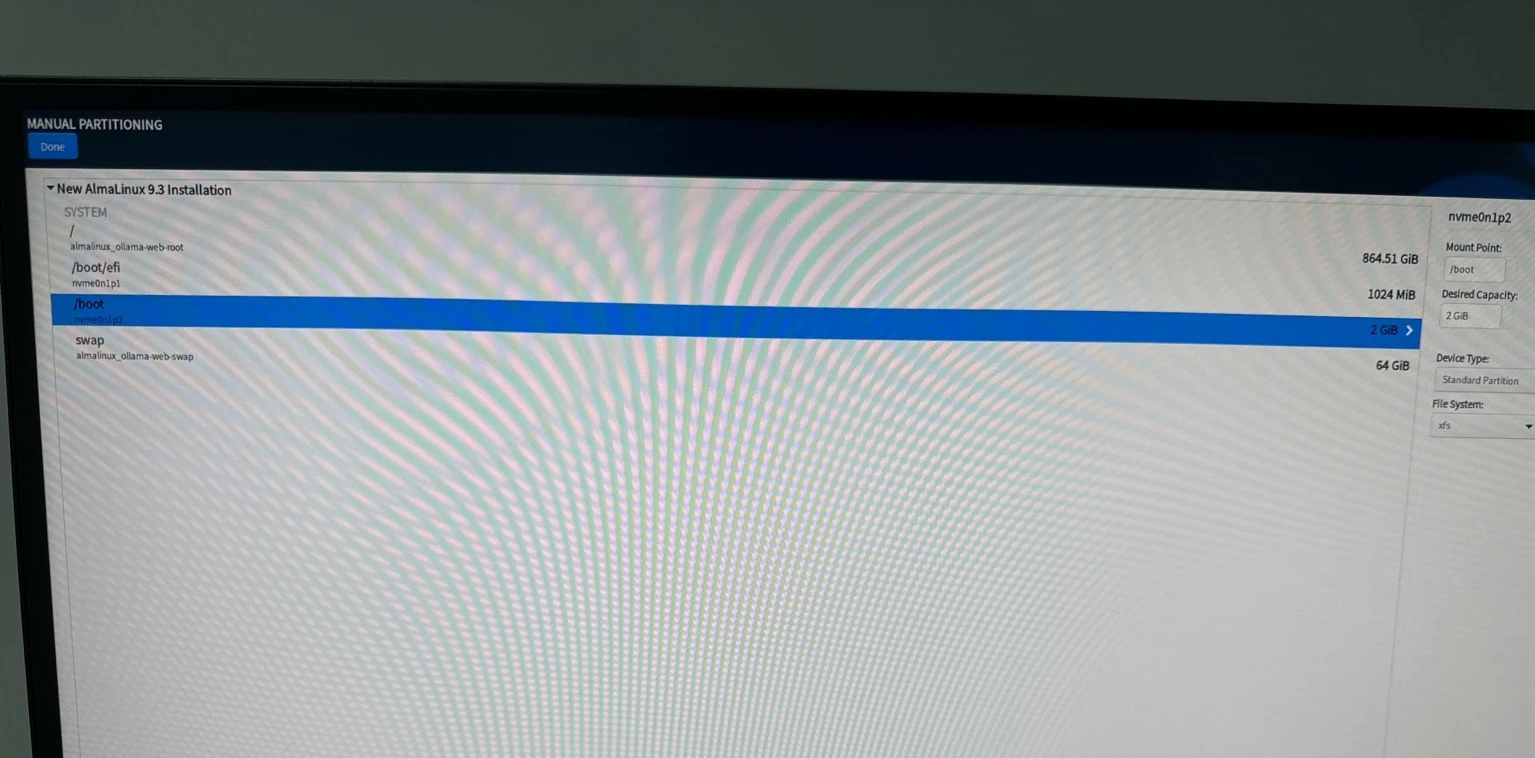 (发现了 frankenphp 无法上传超过 2MB 文件的问题,https://github.com/dunglas/frankenphp/pull/122
Port 22960
systemctl restart sshd

dnf install policycoreutils-python-utils
semanage port -a -t ssh_port_t -p tcp 22960

systemctl restart sshd
由于 SELinux 安全设置,操作无法成功,但实在不明白为什么没有安装这个命令。 安装上述软件包后,注册端口即可。
之后果然还是会连接不上,这是因为 firewalld。 我打算禁用 firewalld,因为逐个开放端口之类的操作本身实在太麻烦了。
systemctl disable firewalld这样就可以通过 winscp 和 putty 远程连接了。
dnf install dnf-plugins-core dnf install epel-release dnf config-manager --set-enabled crb
dnf install vim htop net-tools iputils dnsutils curl wget rsync lsof ncdu which tcpdump unzip lsscsi bash-completion lm_sensors

sensors-detectdnf upgradehostnamectl
Static hostname: (unset)
Transient hostname: server.local
Icon name: computer-desktop
Chassis: desktop 🖥️
Machine ID: ef0aec2ff5ac4a399deb6993fbf760d8
Boot ID: 03c2689afcbe4827b41241c7b8570fc1
Operating System: Rocky Linux 9.3 (Blue Onyx)
CPE OS Name: cpe:/o:rocky:rocky:9::baseos
Kernel: Linux 5.14.0-362.8.1.el9_3.x86_64
Architecture: x86-64
Hardware Vendor: ASUS
Hardware Model: ROG ZENITH II EXTREME ALPHA
Firmware Version: 1802(https://docs.nvidia.com/cuda/cuda-installation-guide-linux/index.html#rhel-9-rocky-9) => (https://github.com/NVIDIA/gds-nvidia-fs/issues/34)
绝对不要按照上述地址进行安装……会出现 nvidia_fs: module using GPL-only symbols uses symbols from proprietary module nvidia. 错误。
如果已经安装,请通过 https://docs.nvidia.com/cuda/cuda-installation-guide-linux/index.html#removing-cuda-toolkit-and-driver 这个地址卸载。
然后通过 https://docs.nvidia.com/cuda/cuda-installation-guide-linux/index.html#nvidia-open-gpu-kernel-modules 这个地址进行安装。
dnf install tar bzip2 wget make automake gcc gcc-c++ pciutils elfutils-libelf-devel libglvnd-devel bind-utils kernel-headers kernel-devel freeglut-devel libX11-devel libXi-devel libXmu-devel mesa-libGLU-devel freeimage-devel glfw-devel

lspci | grep VGA

dnf module install nvidia-driver:open-dkms

reboot

nvidia-smi

nvidia-smi nvlink --status
在这里启用 nvidia Persistence 模式。
systemctl enable nvidia-persistenced
systemctl start nvidia-persistenced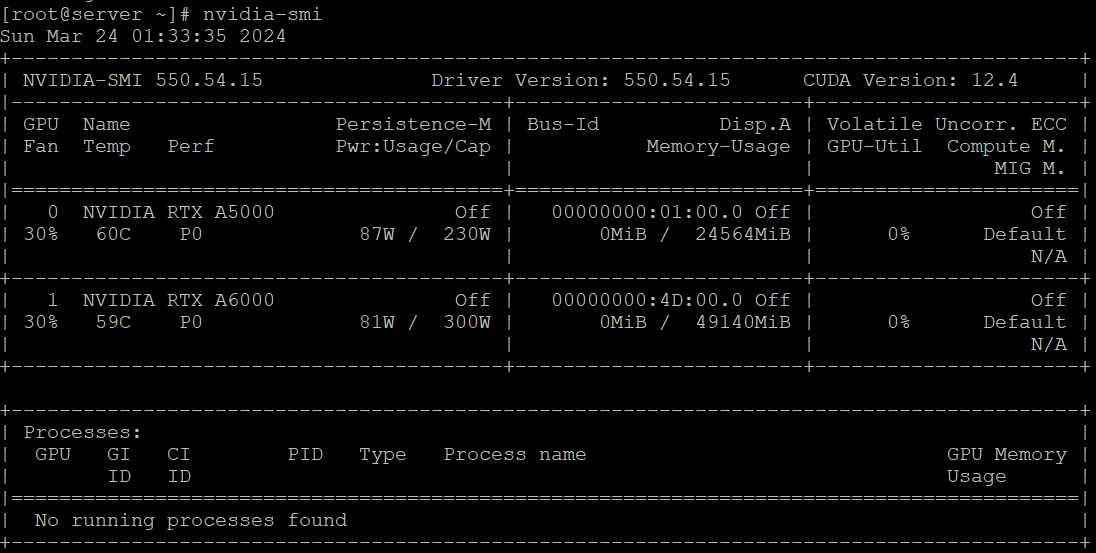
还需要挂载额外的 HDD 和 SSD。
lsblk -f
fdisk -l /dev/nvme1n1
创建文件夹
mkdir /db
mkdir /data
将磁盘挂载到文件夹
mount /dev/nvme1n1 /db
mount /dev/sda /data

lsblk -f
如果因错误无法完成,请使用以下命令格式化
wipefs -a /dev/sda mkfs -t ext4 -F /dev/sda
wipefs -a /dev/nvme1n1 mkfs -t xfs -f /dev/nvme1n1
lsblk -f

NAME               FSTYPE      FSVER    LABEL UUID                                   FSAVAIL FSUSE% MOUNTPOINTS
sda                ext4        1.0            b1f8274b-8367-46a3-af7a-9cc6415cebf8      8.6T     0% /data
nvme1n1            xfs                        62a1faab-d641-4bc3-bacf-627f1f291c71      922G     1% /db
nvme0n1
├─nvme0n1p1        vfat        FAT32          5329-2977                                1015M     1% /boot/efi
├─nvme0n1p2        xfs                        ae7ca155-3a8a-47c8-b971-bcf22da8ac65      1.7G    13% /boot
└─nvme0n1p3        LVM2_member LVM2 001       4SPRzM-DWfn-6ZPo-R7Zf-el9R-pgEX-2bnONK
  ├─rl_server-root xfs                        3c26352e-d02e-4797-acb5-4336ba5d1548    853.3G     1% /
└─rl_server-swap swap 1 96c61fbd-649d-4dec-8a85-c866fff175d3 [SWAP]# auto-mount > 추가 설정
UUID=62a1faab-d641-4bc3-bacf-627f1f291c71 /db xfs defaults 0 0
UUID=b1f8274b-8367-46a3-af7a-9cc6415cebf8 /data ext4 defaults 0 0重启后,使用以下命令确认自动挂载是否已正确生效
reboot

lsblk -f0 0 * * * /bin/sync && echo 1 > /proc/sys/vm/drop_cachesnet.core.netdev_max_backlog=4096
net.core.somaxconn=65535
net.core.rmem_max=3145728
net.core.wmem_max=3145728dnf erase podman buildah
dnf update
dnf config-manager --add-repo https://download.docker.com/linux/rhel/docker-ce.repo
dnf -y install docker-ce docker-ce-cli containerd.io docker-compose-plugin
systemctl --now enable docker
docker compose version
docker --version
docker network create frontend
docker network create backendcurl -s -L https://nvidia.github.io/libnvidia-container/stable/rpm/nvidia-container-toolkit.repo | \
sudo tee /etc/yum.repos.d/nvidia-container-toolkit.repo
dnf config-manager --set-enabled nvidia-container-toolkit-experimental
dnf install -y nvidia-container-toolkit
nvidia-ctk runtime configure --runtime=docker
systemctl restart docker
reboot感觉这是安装 centOS 后约 9 ~ 10 年来,第一次格式化 Linux 服务器。 Linux 服务器大多格式化一次之后,几乎就没有再格式化的必要了,不过这次听说 AlamLinux 8 版本将在 24 年 5 月停止更新支持,当然安全更新应该还会继续,但我觉得是时候更新了。 不格式化也完全可以升级,但时间也太久了,而且还有以前使用 docker 之前配置的 iptables 等,觉得干脆格式化一次比较好,所以这次下定决心进行了。
数据备份一直是必不可少的!!不过每次格式化时,都会担心数据会不会出问题。
总之,把剩下的数据备份再放回去,然后启动服务服务器应该就可以了。
唉~一开始安装的是 AlmaLinux,但在安装 nvidia driver 的过程中遇到问题,于是改用 RockyLinux 安装。(事实上,出问题并不是因为 AlmaLinux)
唉,今后还是别用 alma,装 rocky 来用吧……
完成 Linux 服务器电脑格式化工作总共花了将近 12 个小时……唉,果然很累……