
配置 Claude Code 权限并设置 MCP Tools
最初使用 Claude Code 时,我用的是 Pro,之后用过 Max x5,最后开始使用 Max x20。 所以我现在能很好地将它用于开发, 不过有时甚至会觉得按回车也很麻烦, 听说这时候设置 permission 就可以了。 设置 Permission 最好在 permissions.allow 和 permis
GGAMI
最初使用 Claude Code 时,我用的是 Pro,之后用过 Max x5,最后开始使用 Max x20。 所以我现在能很好地将它用于开发, 不过有时甚至会觉得按回车也很麻烦, 听说这时候设置 permission 就可以了。 设置 Permission 最好在 permissions.allow 和 permis
最初使用 Claude Code 时,我用的是 Pro,之后用过 Max x5,最后开始使用 Max x20。 所以我现在能很好地将它用于开发, 不过有时甚至会觉得按回车也很麻烦, 听说这时候设置 permission 就可以了。
cat ~/.claude/settings.json
code ~/.claude/settings.json
{
"permissions": {
"allow": [
"Bash(rg:*)",
"Bash(ls:*)",
"Bash(find:*)",
"Bash(grep:*)",
"Bash(sed:*)",
最好在 permissions.allow 和 permissions.deny 中设置相应命令,让它们自动获得许可。(只设置没有安全风险的命令)
要使用 mcp tools,只需连接 mcpServer 即可。
cat ~/.claude.json
code ~/.claude.json
这里存放着所有与 Claude 相关的数据。 mcpServer 可以按项目分别设置,但也有全局设置的方法。
  "lastReleaseNotesSeen": "1.0.29",
  "mcpServers": {
    "context7": {
      "type": "sse",
      "url": "https://mcp.context7.com/sse"
    }
只需在 lastReleaseNotesSeen 正下方像这样添加 mcpServer 即可。
我目前就是这样使用的。 mcpServer 列表可以不断添加有用的项目,并删除不需要的项目。
另外,我还打算试试 https://github.com/oraios/serena 。
它似乎需要按项目进行设置。(可能是因为它会了解项目内容,并具有记忆功能)
在要使用 Claude 的项目文件夹中,
claude mcp add serena -- uvx --from git+https://github.com/oraios/serena serena-mcp-server --context ide-assistant --project $(pwd)输入上面的命令即可。
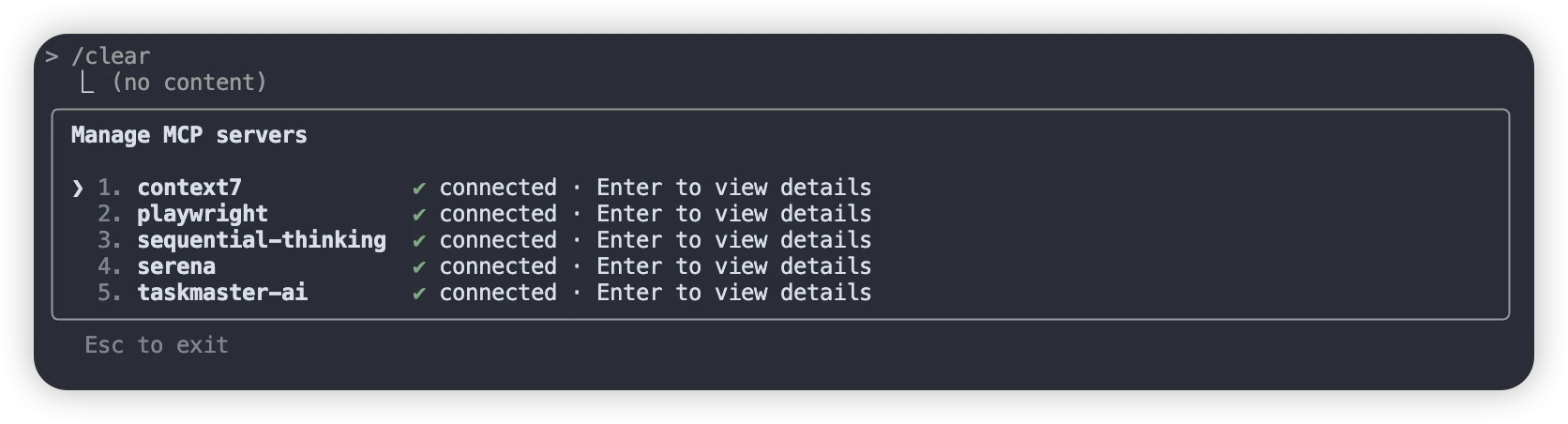 之后,在 Claude 中输入
 /mcp 命令时,就会显示这样连接的 mcp 服务器;使用 LLM 时,它也会自动使用这些工具。
code ~/.claude/CLAUDE.md修改这个文件即可。(这是全局文件)