
介绍 Surface Pro 恢复出厂设置的方法
我正在使用 Surface Pro,用了一段时间,而且在控制面板的“卸载程序”中,遇到未知权限错误,无法卸载程序……所以正好想趁这个机会给 Surface Pro 格式化并恢复出厂设置。 MS Surface Pro 恢复出厂设置的方法 与普通电脑或笔记本电脑不同,Surface Pro 必须使用专用文件来恢复出厂设置
GGAMI
我正在使用 Surface Pro,用了一段时间,而且在控制面板的“卸载程序”中,遇到未知权限错误,无法卸载程序……所以正好想趁这个机会给 Surface Pro 格式化并恢复出厂设置。 MS Surface Pro 恢复出厂设置的方法 与普通电脑或笔记本电脑不同,Surface Pro 必须使用专用文件来恢复出厂设置
目录
我正在使用 Surface Pro,用了一段时间,而且在控制面板的“卸载程序”中,遇到未知权限错误,无法卸载程序……所以正好想趁这个机会给 Surface Pro 格式化并恢复出厂设置。
与普通电脑或笔记本电脑不同,Surface Pro 必须使用专用文件来恢复出厂设置。
恢复出厂设置与普通格式化相同,请务必自行备份重要资料。(必须)
需要一个 16GB 或更大的 USB。
请将 USB 格式化为 FAT32 格式。
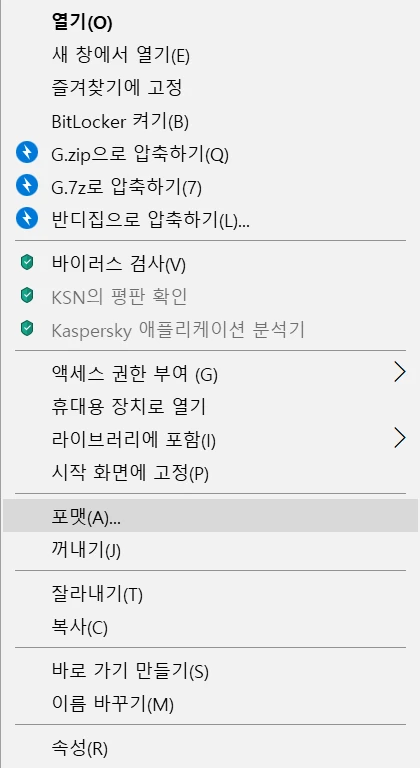
可以在“此电脑”中右键点击 USB,然后在“格式化”选项中进行格式化。
格式化好该 USB 后,请按照下面的步骤操作。
点击上面的链接进行下载。序列号写在 Surface Pro 的背面。
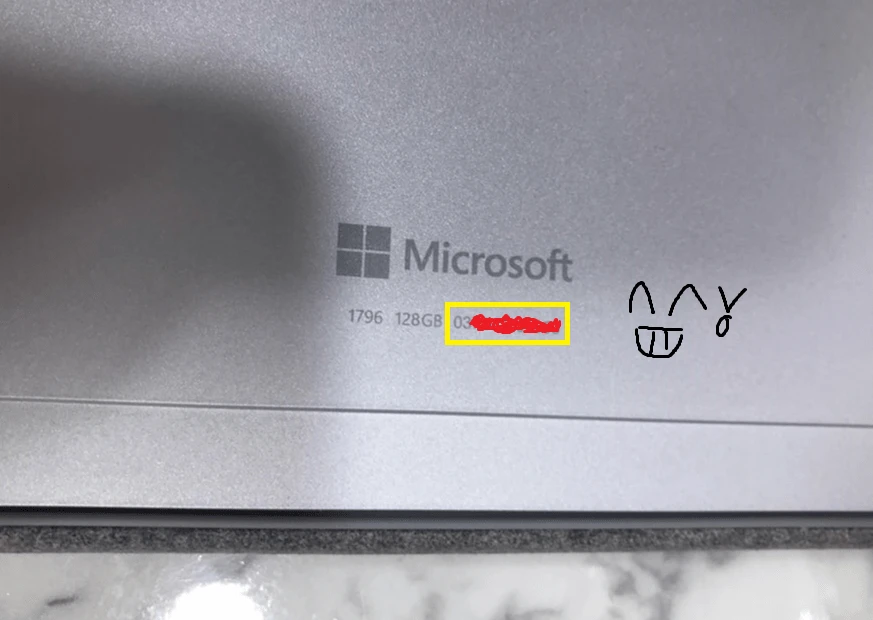
一开始我以为是 Surface Pro 7,不过输入序列号后,它自动显示为 Surface Pro 6 了 ^^。
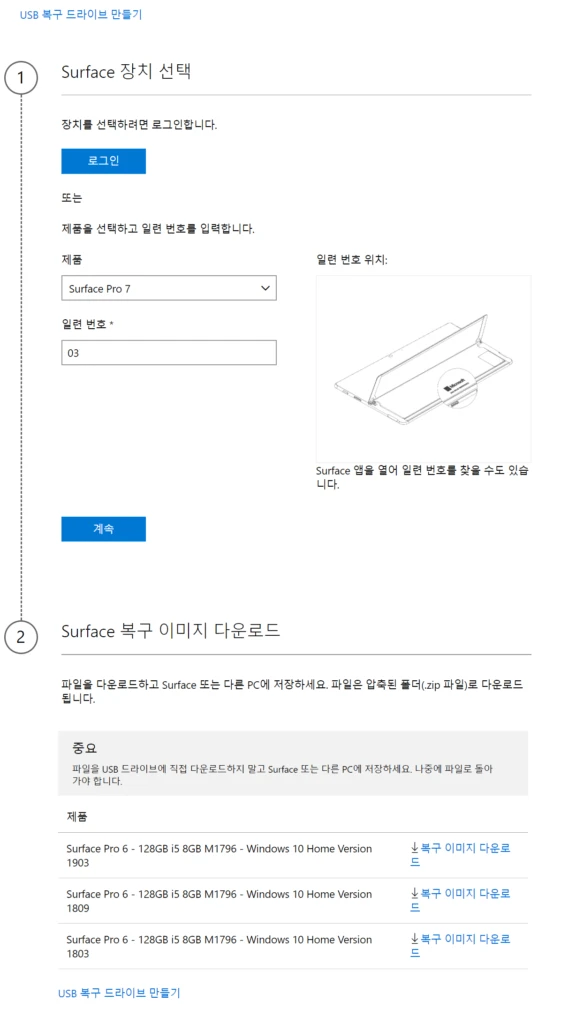
将下载的压缩文件解压,然后把解压出来的文件复制到格式化为 FAT32 的 USB 中。(例如:SurfacePro6_BMR_102_9.507.0.zip)
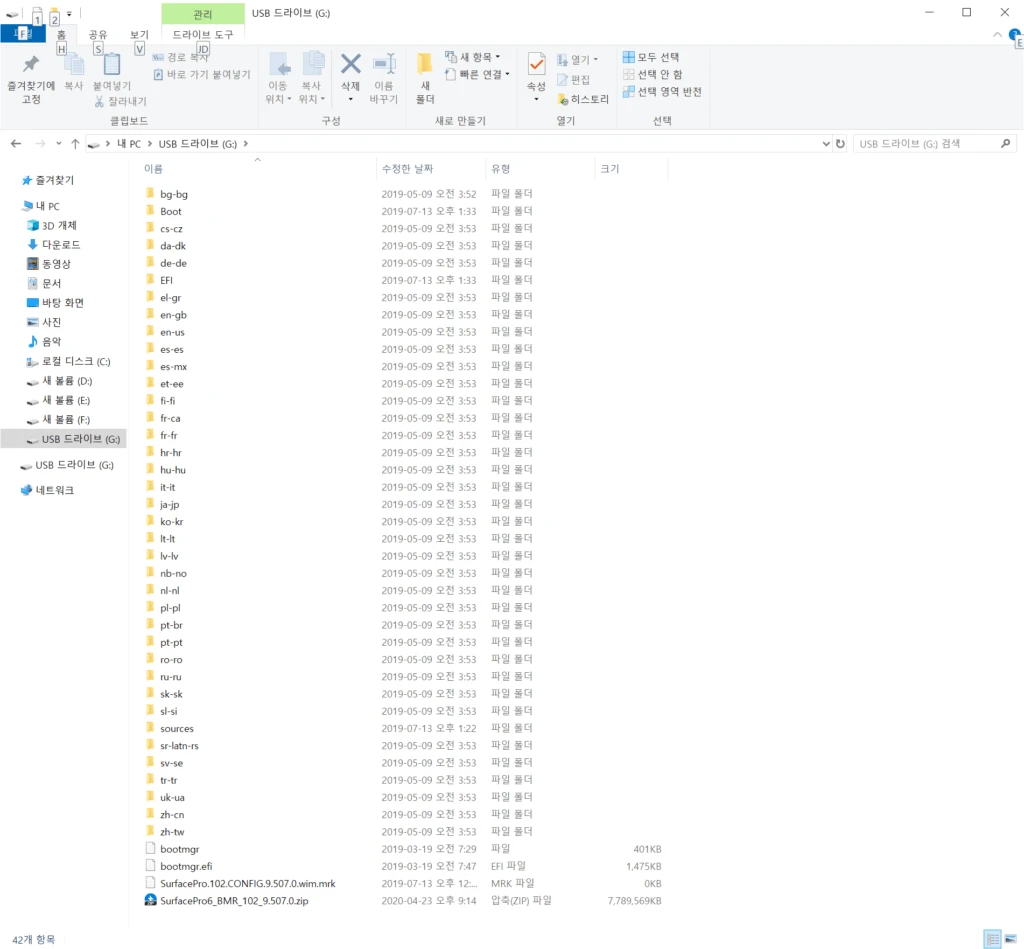
将 USB 启动盘连接到 Surface。
按住“- 音量”和“+ 音量”按钮,同时按下“电源”按钮。
一直按住“- 音量”和“+ 音量”按钮,直到进入重置模式。
(不是“- 音量”,而是“+ 音量”……可能是以 Surface 6 或更新型号为准……)
@ 如果没有进入重置模式,而是启动了 Windows,请重复操作,直到进入重置模式。
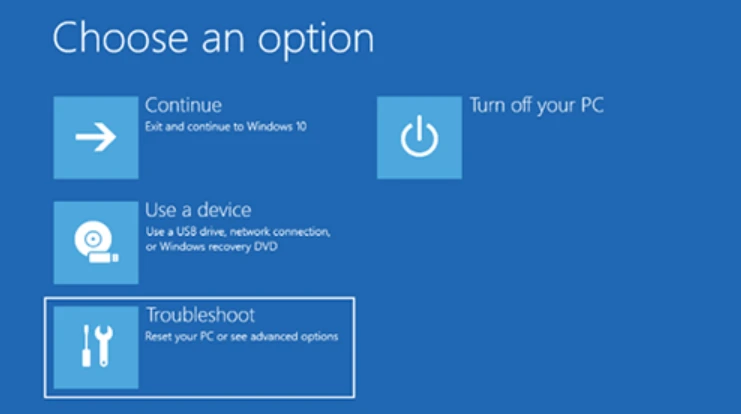
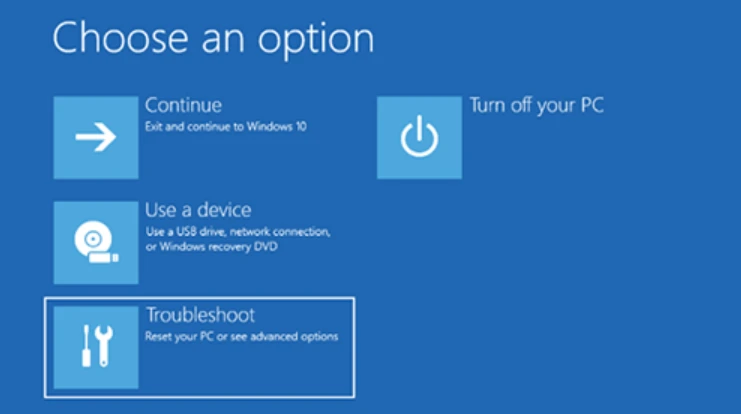
进入重置模式后,进入“疑难解答”,然后点击“从驱动器恢复”,即可恢复出厂设置。
恢复出厂设置的整个过程结束后,Surface Pro 会启动并进入 Windows 初始设置界面。这时拔掉 USB,然后完成剩余设置即可。
全部设置完成后,请运行 Windows 更新。
以前我卖掉旧的 Surface Pro 时,曾经恢复出厂设置后再出售。这次则是亲自给自己正在使用的 Surface Pro 恢复出厂设置。
还好一切顺利,没有问题。
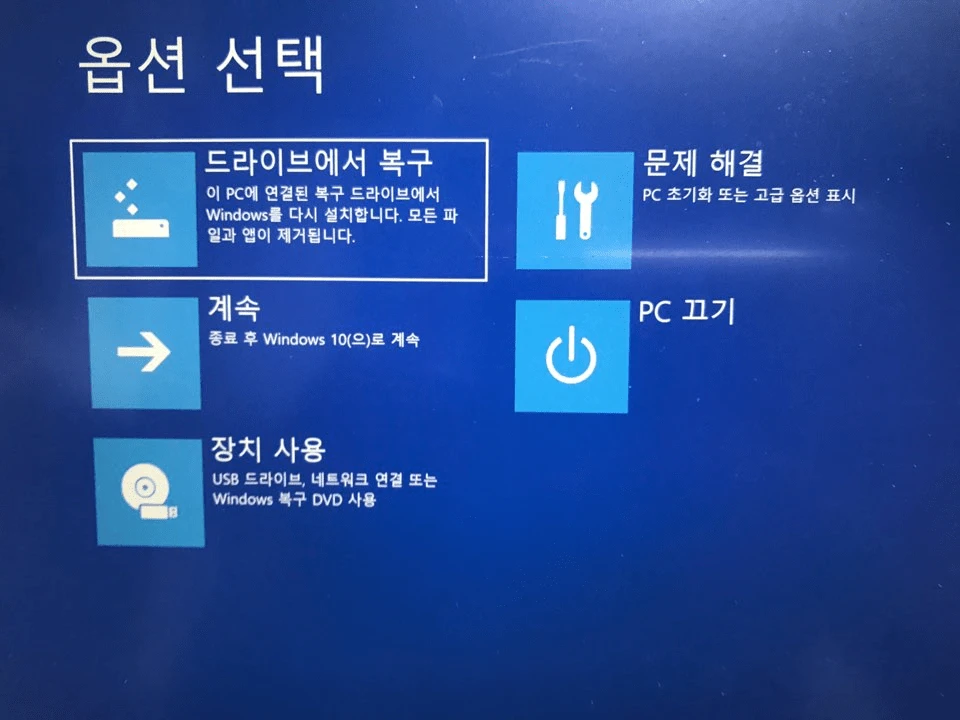
点击“从驱动器恢复”
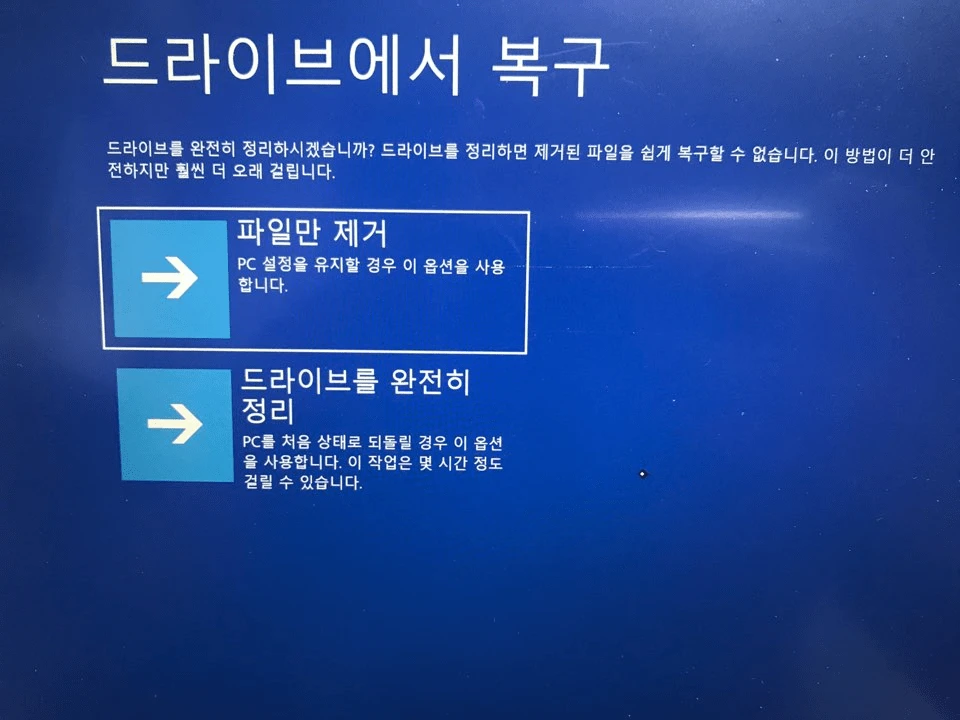
点击“完全清理驱动器”
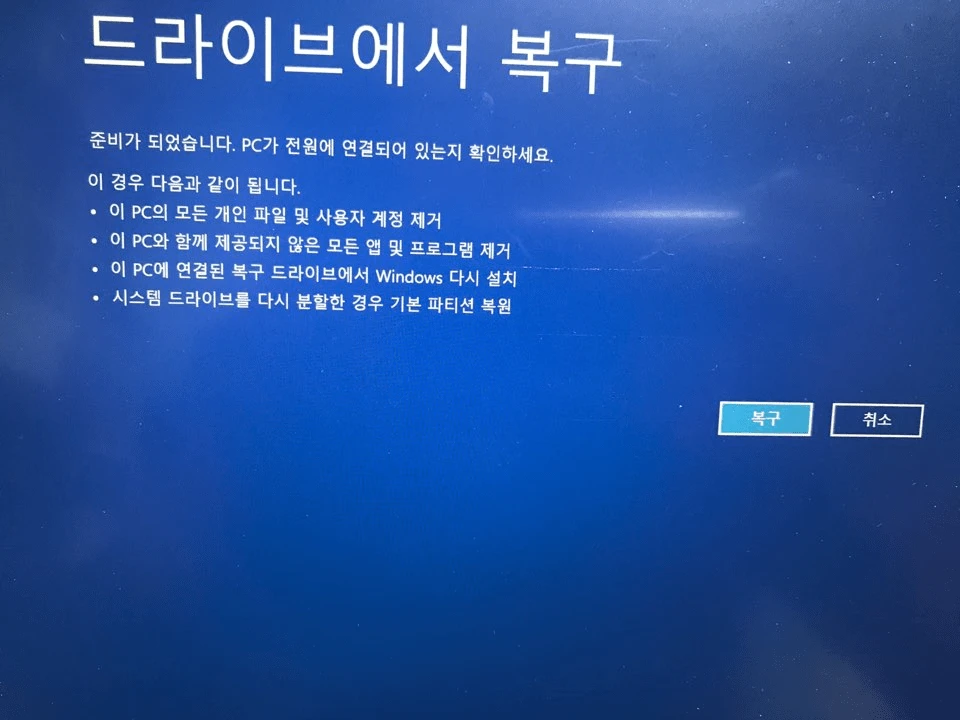
点击“恢复”
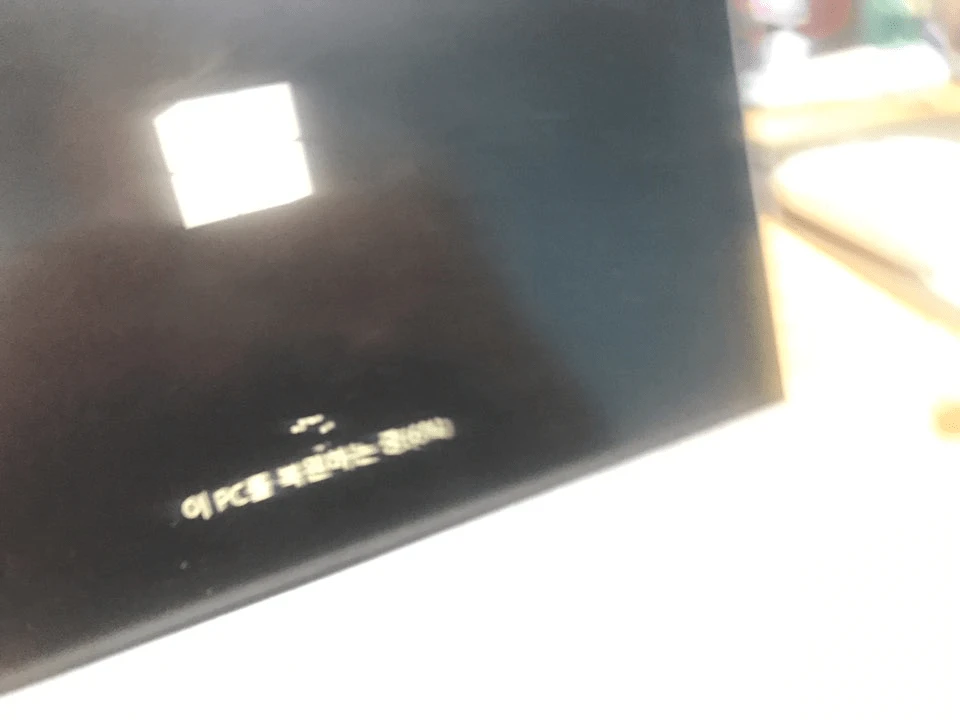
正在恢复……
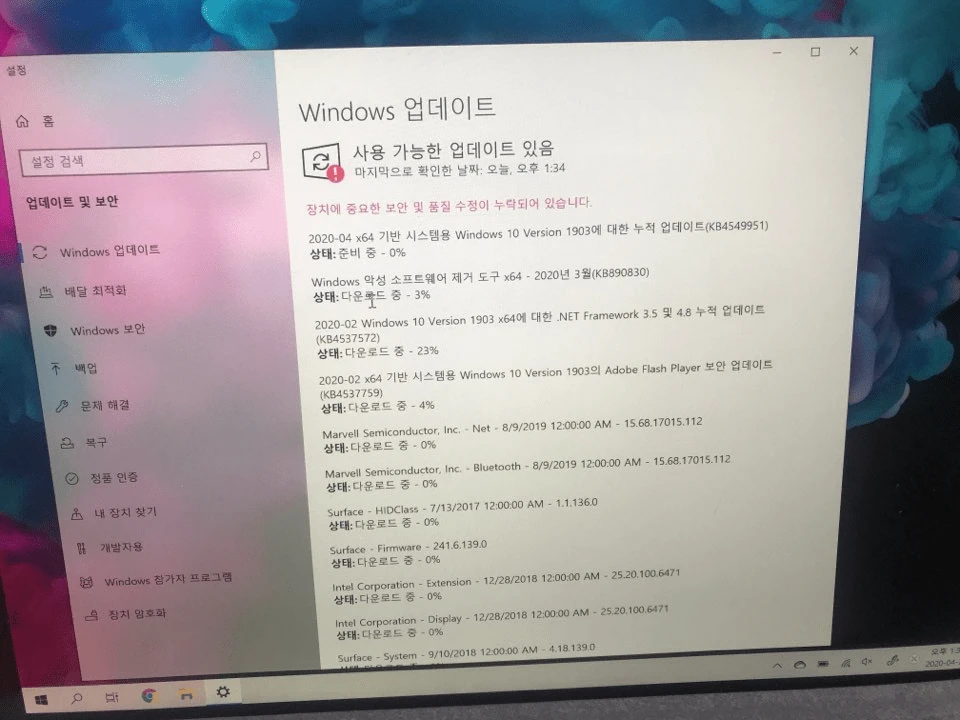
设置完成后进行更新。
以前不是这样的,但现在还得连接互联网,而且还得关联 Microsoft 帐户……明明记得刚买来安装时不是这样的……我记得当时只是创建了一个 Windows 用户,不过不管怎样,现在我已经连接了 Microsoft 帐户。